 Soreno
· Depuis Soreno 0.1.9
Vos agents tournent sur vos serveurs
Soreno lance Claude Code, Codex, Pi et OMP sur vos serveurs SSH. Fermez Soreno, ils continuent ; rouvrez la session, vous retrouvez tout. Et votre dev server s’ouvre dans votre navigateur.
Vos dépôts vivent sur un serveur de dev, une VM ou une machine plus puissante que votre portable ? Soreno y lance vos agents. Un projet SSH a les mêmes terminaux, les mêmes agents et le même panneau Git qu’un projet local ; le dossier et les fichiers restent sur le serveur, Soreno n’en garde pas de copie.
Une connexion guidée
Ajouter un projet > SSH : renseignez le serveur, ou un alias de votre ~/.ssh/config, et le compte, puis Choisir un dossier. Pour un nouveau serveur, Soreno affiche son empreinte, à comparer avec celle de votre administrateur avant de confirmer. Votre clé privée ou votre agent SSH suffisent : Soreno ne conserve ni mot de passe ni phrase secrète. Sélectionner plusieurs projets ajoute plusieurs dossiers d’un coup.
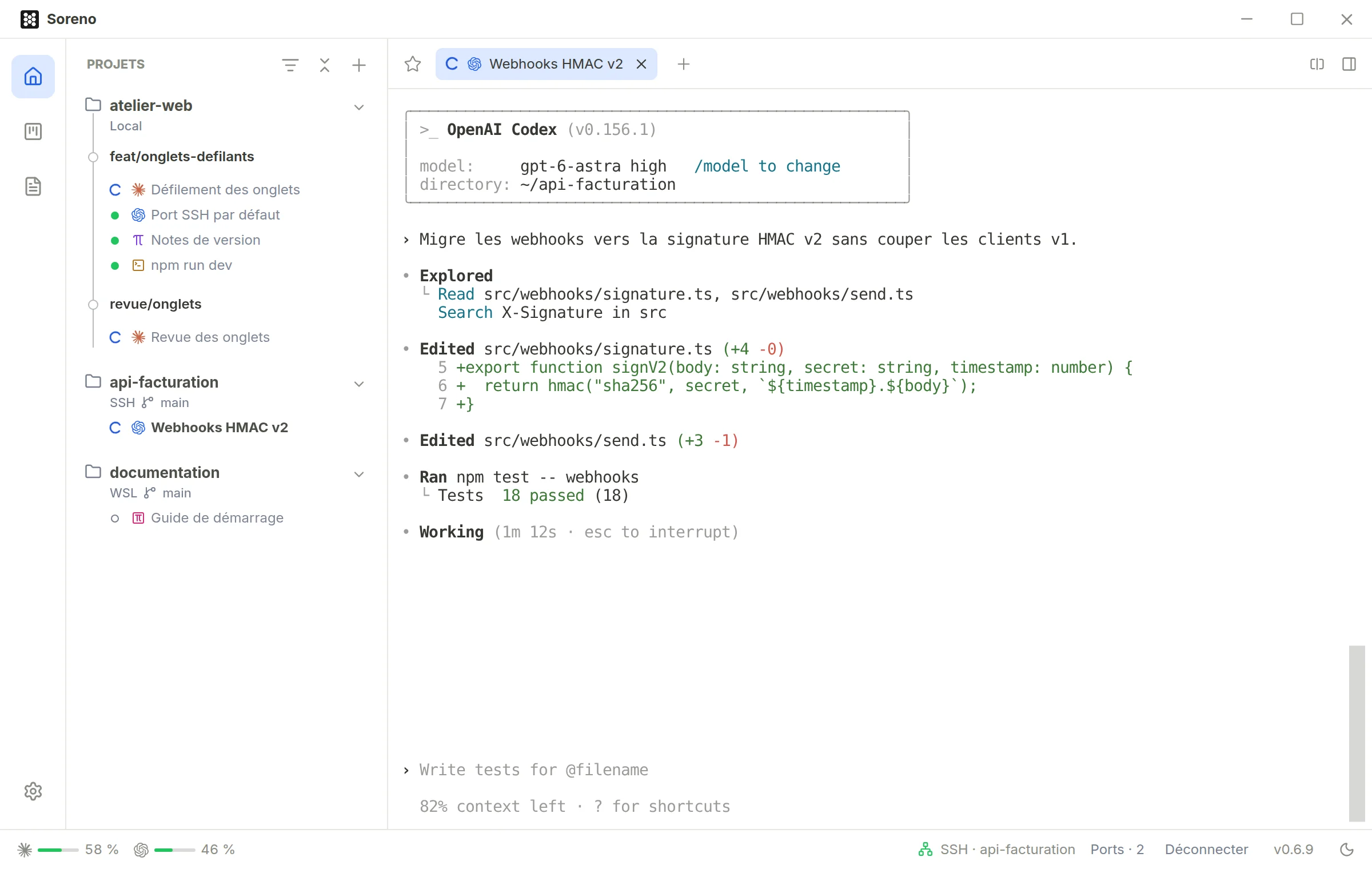
Fermez Soreno, l’agent continue
Fermer Soreno ou perdre la connexion coupe seulement le client SSH : sur le serveur, l’agent poursuit son travail. Rouvrez la session et vous retrouvez le terminal là où vous l’aviez laissé, avec son historique, y compris ce que l’agent a affiché entre-temps. Arrêter termine vraiment la session. Pour cela, Soreno installe un petit utilitaire dans ~/.cache/soreno, sans droits administrateur, sur Linux comme sur macOS.
Votre dev server, dans votre navigateur
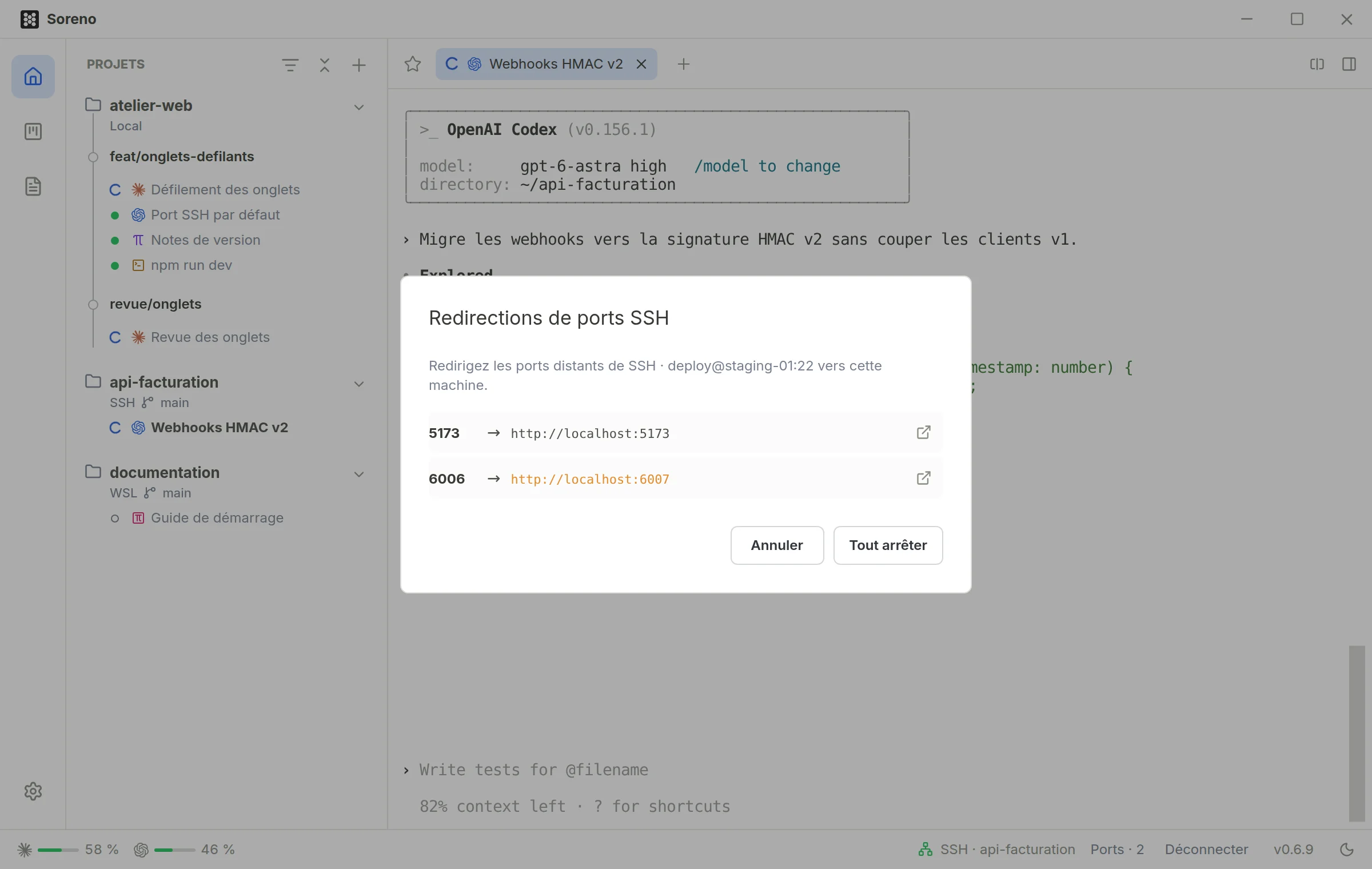
Le bouton Ports de la barre d’état redirige les ports du serveur vers votre machine : saisissez-en un ou plusieurs, ou une plage comme 8088:8095. Si un port est déjà pris chez vous, Soreno en choisit un autre et l’indique. Un clic ouvre le service dans le navigateur, Tout arrêter coupe les redirections, qui s’arrêtent aussi quand vous déconnectez le projet ou fermez Soreno.
Reprenez la session d’ailleurs
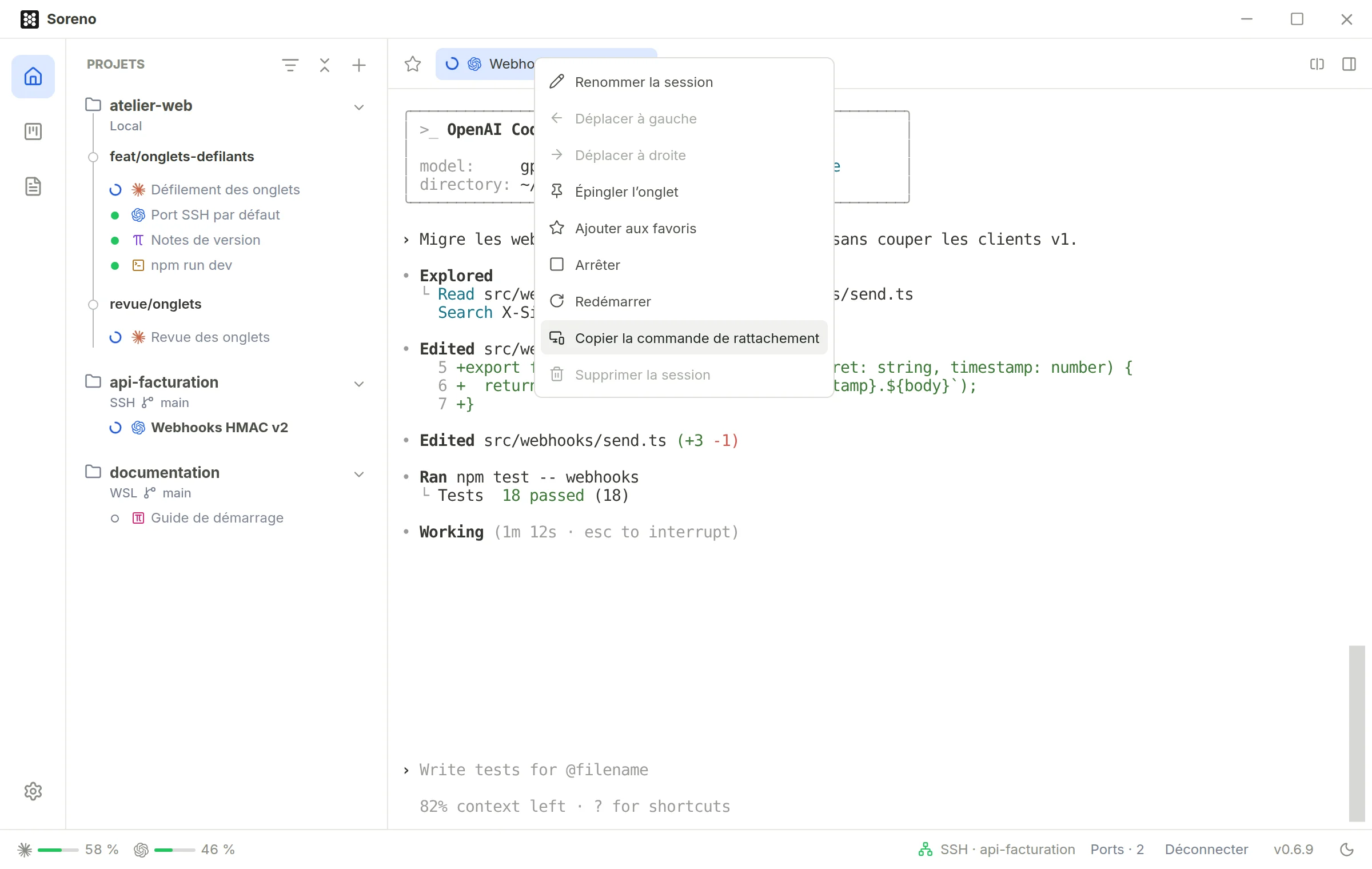
La session tourne sur le serveur : un autre client SSH peut la rejoindre, même pendant que Soreno l’affiche, depuis un autre terminal ou le client SSH de votre téléphone. Clic droit sur l’onglet, Copier la commande de rattachement, et collez-la où vous voulez. Ctrl+\ détache sans arrêter l’agent.
Le reste suit : les fichiers et les images que vous collez ou déposez arrivent sur le serveur, l’ouverture rapide, la recherche et le panneau Git travaillent à distance, et les quotas Codex et Claude incluent les comptes connectés sur vos serveurs. Les projets WSL fonctionnent de la même façon, dans la distribution choisie.
Il faut un client OpenSSH sur votre machine, et sur le serveur, un shell POSIX, Git 2.35 ou plus récent et les agents que vous voulez lancer.
