 Soreno
Tous vos agents de code,
dans une seule fenêtre.

Soreno réunit dans de vrais terminaux les sessions Claude Code, Codex, Pi et OMP de tous vos projets, avec leurs modifications, leurs issues et vos notes. Vous voyez d’un coup d’œil qui travaille, qui attend votre réponse et ce qui a changé.
Déjà téléchargé 117 fois
AperçuLes projets à gauche, Claude Code au centre, le panneau Git à droite.
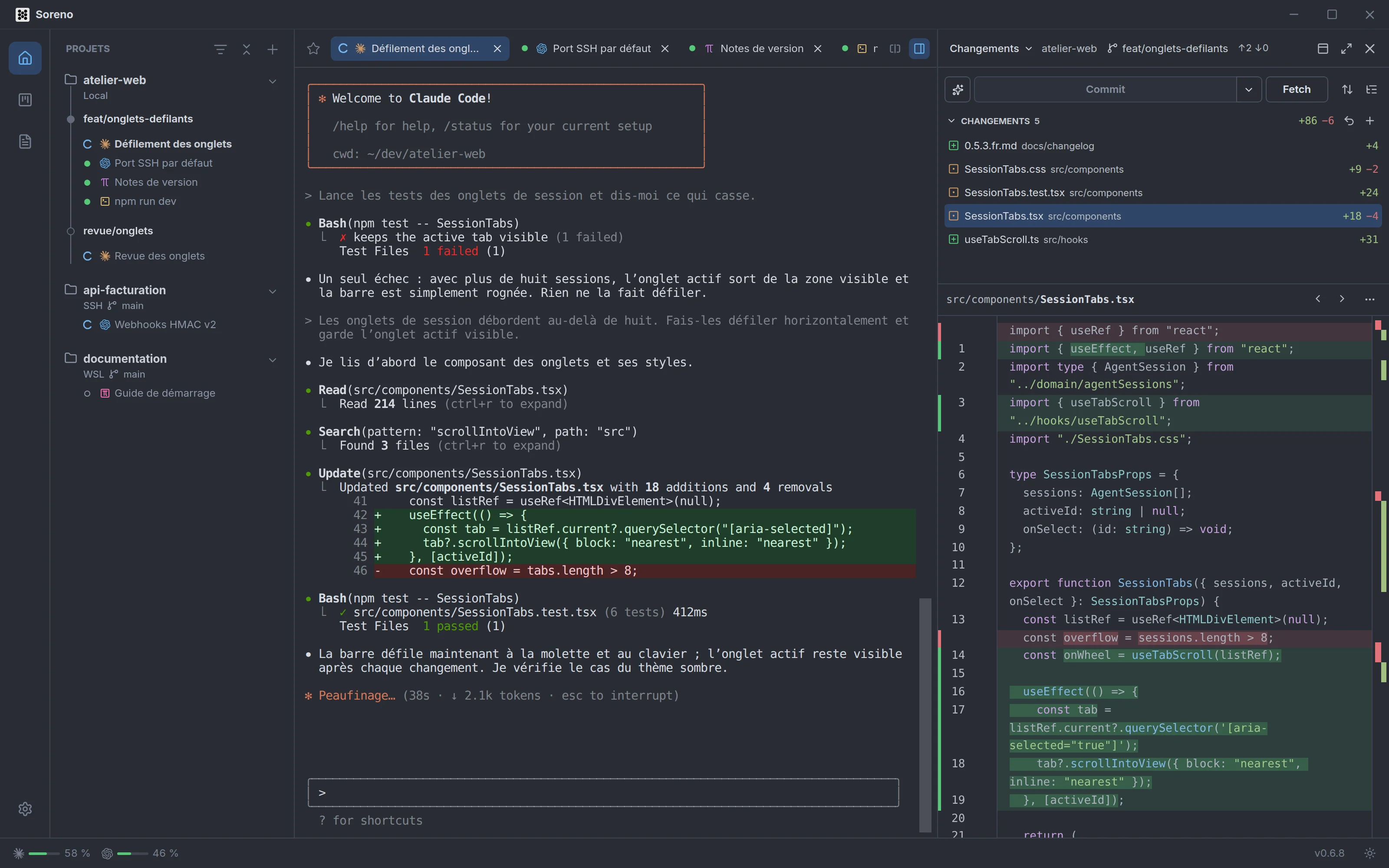
- L’agent travaille
- Il attend votre réponse
- Il a fini son tour
Soreno lance les CLI que vous utilisez déjà
- Claude Code
- Codex
- Pi
- OMP
- Votre shell
Le parti pris
Des terminaux, et rien d’autre
Chaque session est un vrai terminal où tourne le CLI que vous avez installé, avec ses commandes, ses raccourcis et ses mises à jour. Soreno ne réécrit pas vos agents dans une autre interface : il les range, suit leur état et les garde sous vos yeux. Seule exception, si vous la voulez : OMP peut aussi tourner dans une vue de conversation.
Pour les développeurs, avant tout
Soreno ne cherche pas à plaire à tout le monde. Il est fait pour ceux qui codent avec des agents toute la journée : Git, worktrees, SSH et WSL y sont chez eux, et rien ne se cache derrière une interface simplifiée.
Peu d’options, toutes soignées
Pas de réglages à n’en plus finir ni de fonctions ajoutées pour allonger une liste. Ce qui est dans Soreno y est parce qu’on s’en sert tous les jours, et c’est travaillé jusqu’au détail.
L’interface d’abord
L’UI et l’UX passent avant le reste : espacements, transitions, états lisibles d’un coup d’œil, en clair comme en sombre. Une fenêtre où l’on passe ses journées doit être agréable à regarder.
Sessions
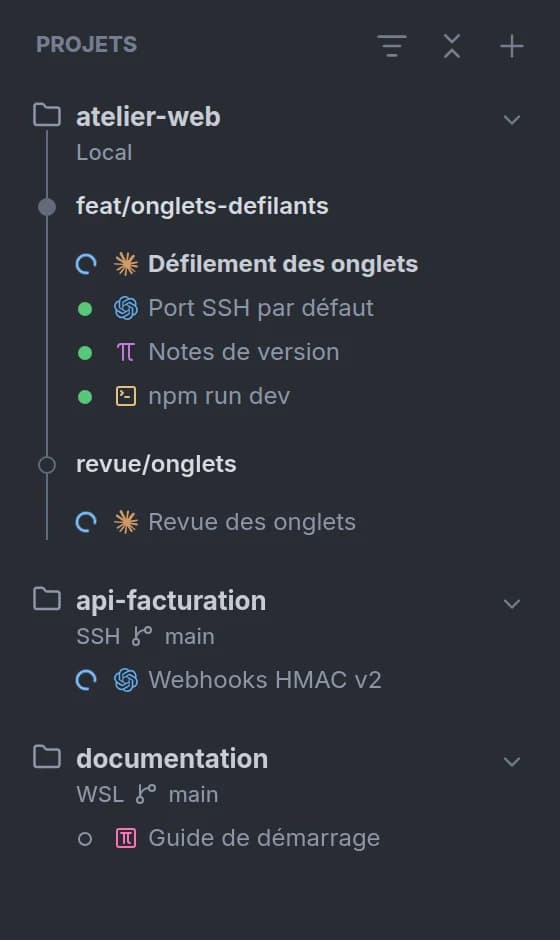
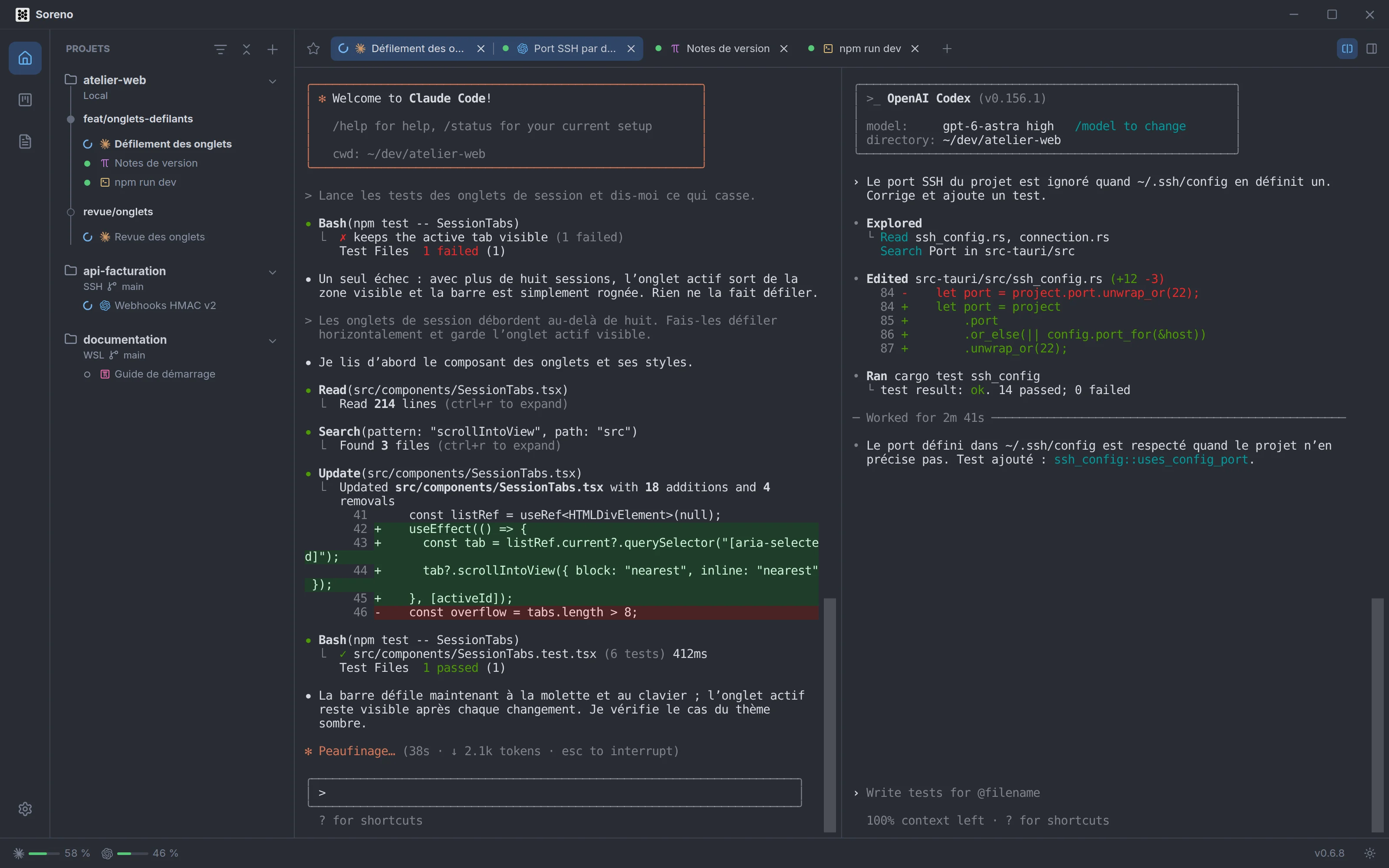
Une session par chantier, toutes sous les yeux
Lancez autant d’agents que vous avez de chantiers : Soreno les garde tous à portée de clic, projet par projet.
Revue
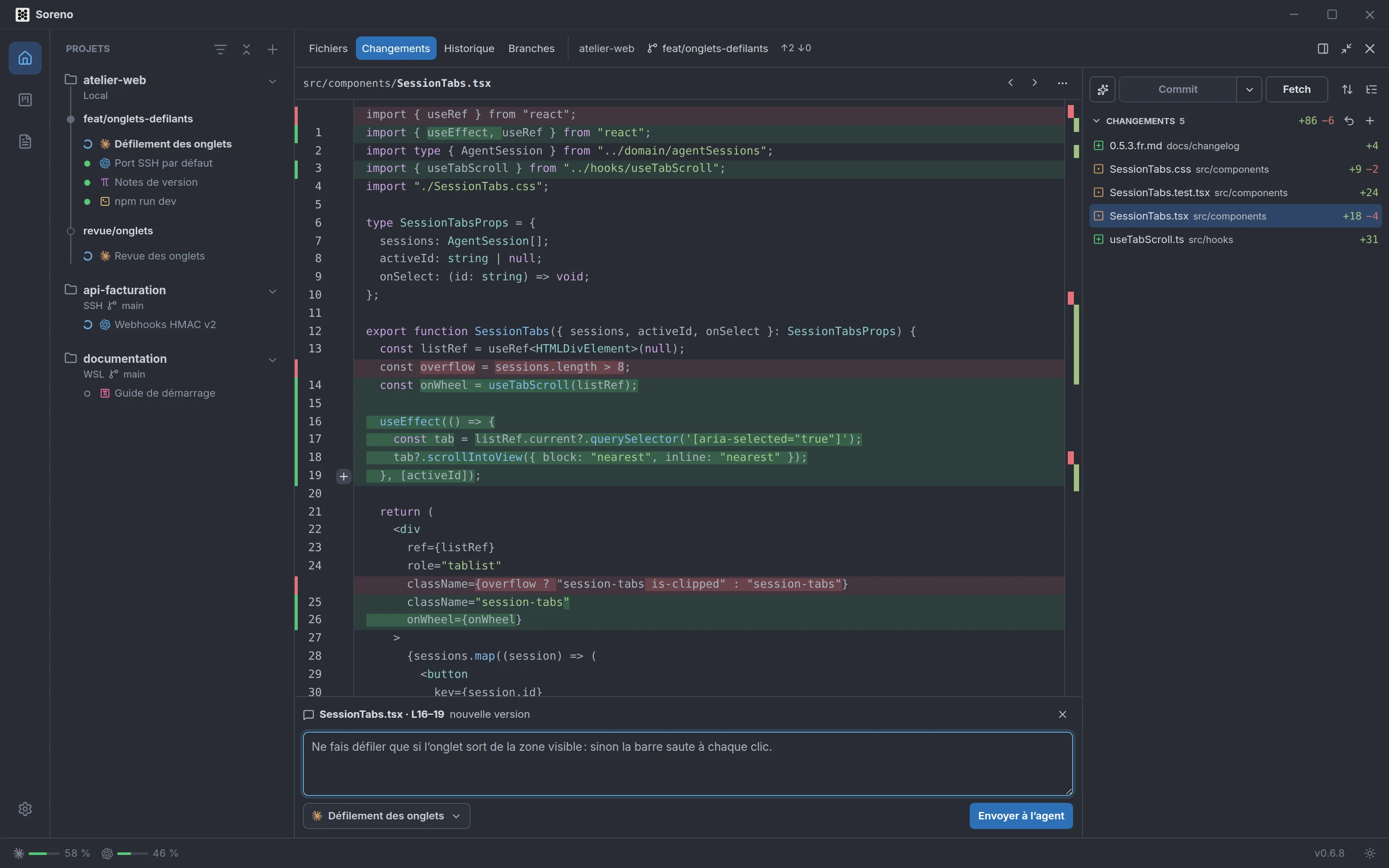
Relisez le diff, l’agent corrige
Le panneau Git montre ce que l’agent a changé. Commentez-le comme une pull request, sans quitter Soreno.
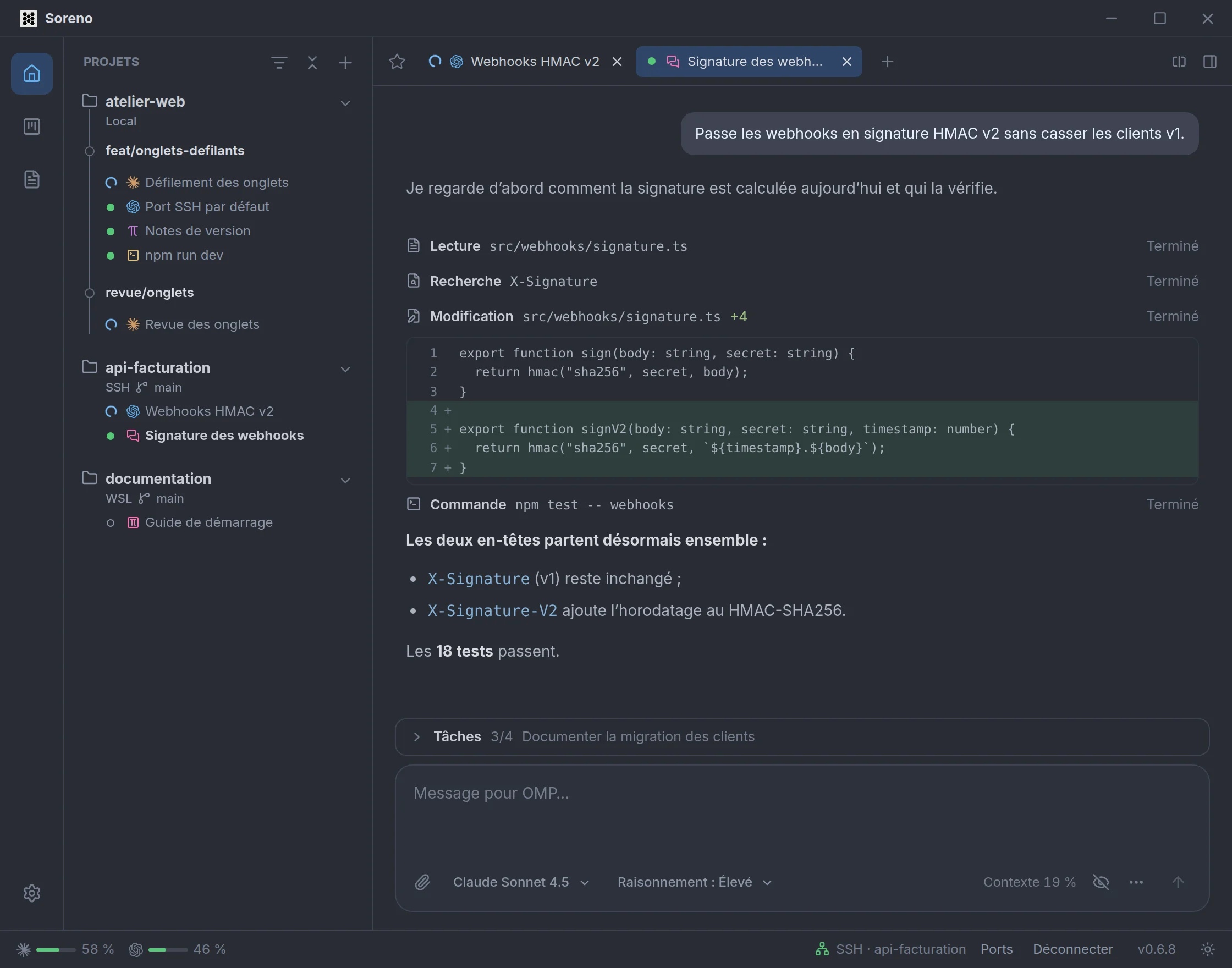
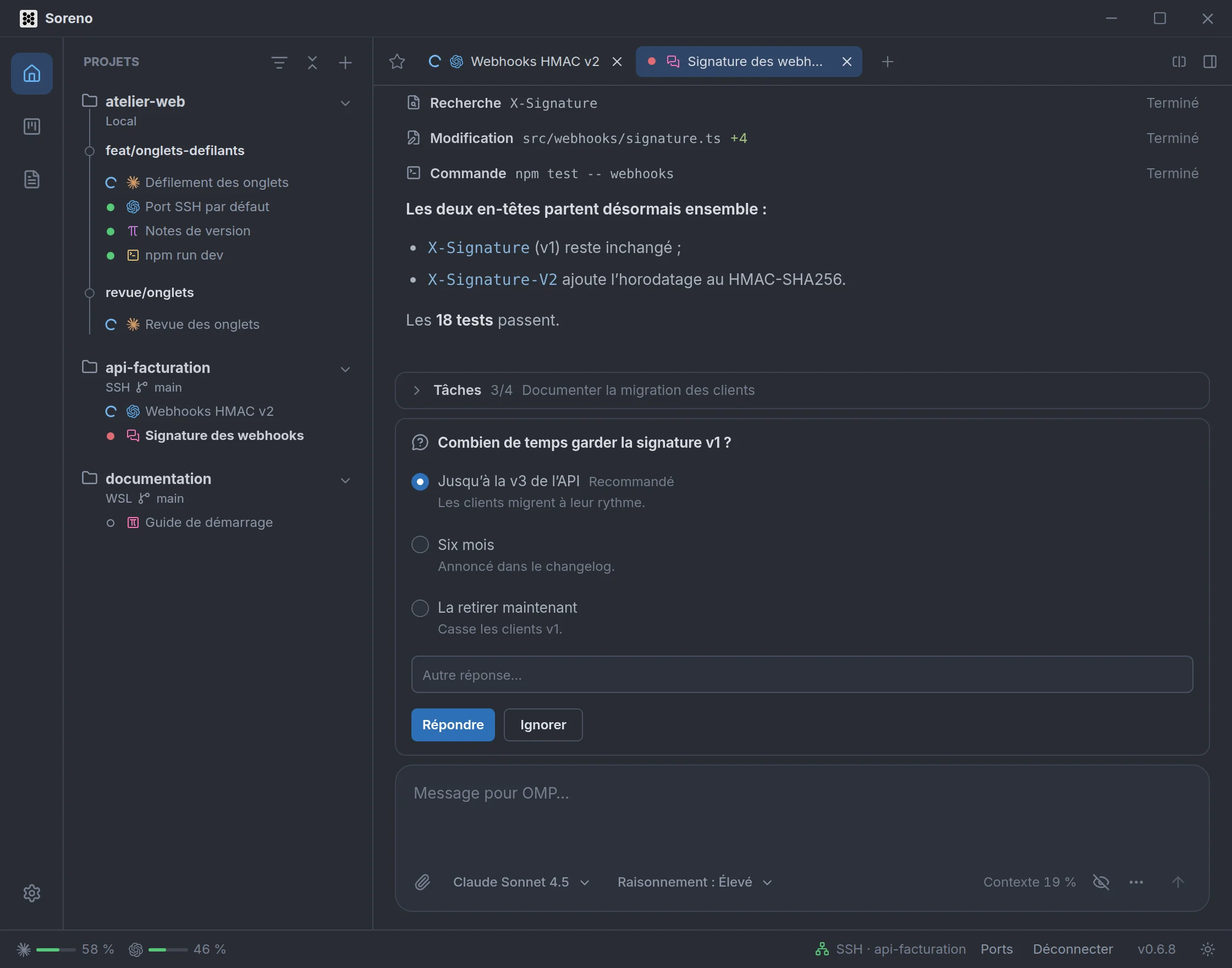
Chat (OMP)
OMP, sans terminal si vous préférez
Nouvelle session > Chat (OMP) lance OMP dans une vue de conversation, en local, dans WSL ou en SSH. Ses modèles, ses comptes et ses autorisations restent ceux de sa configuration.
En SSH sur un serveur Linux, la conversation continue quand vous fermez Soreno.
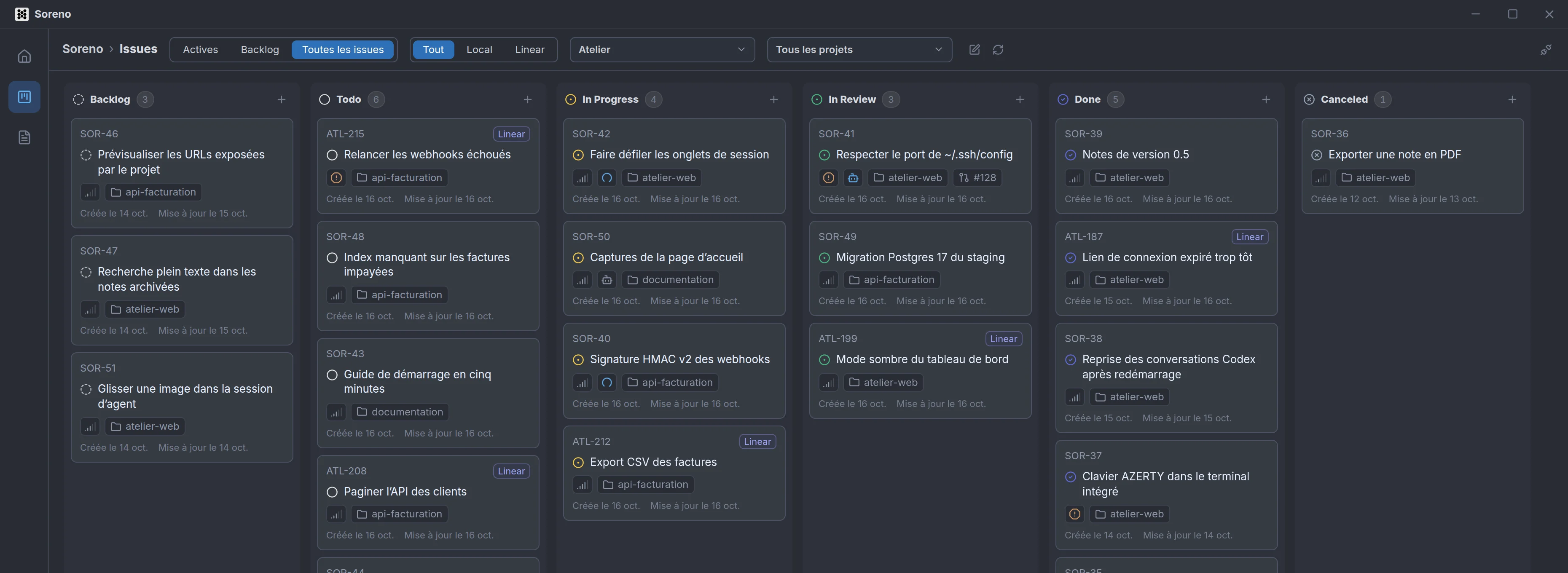
Kanban
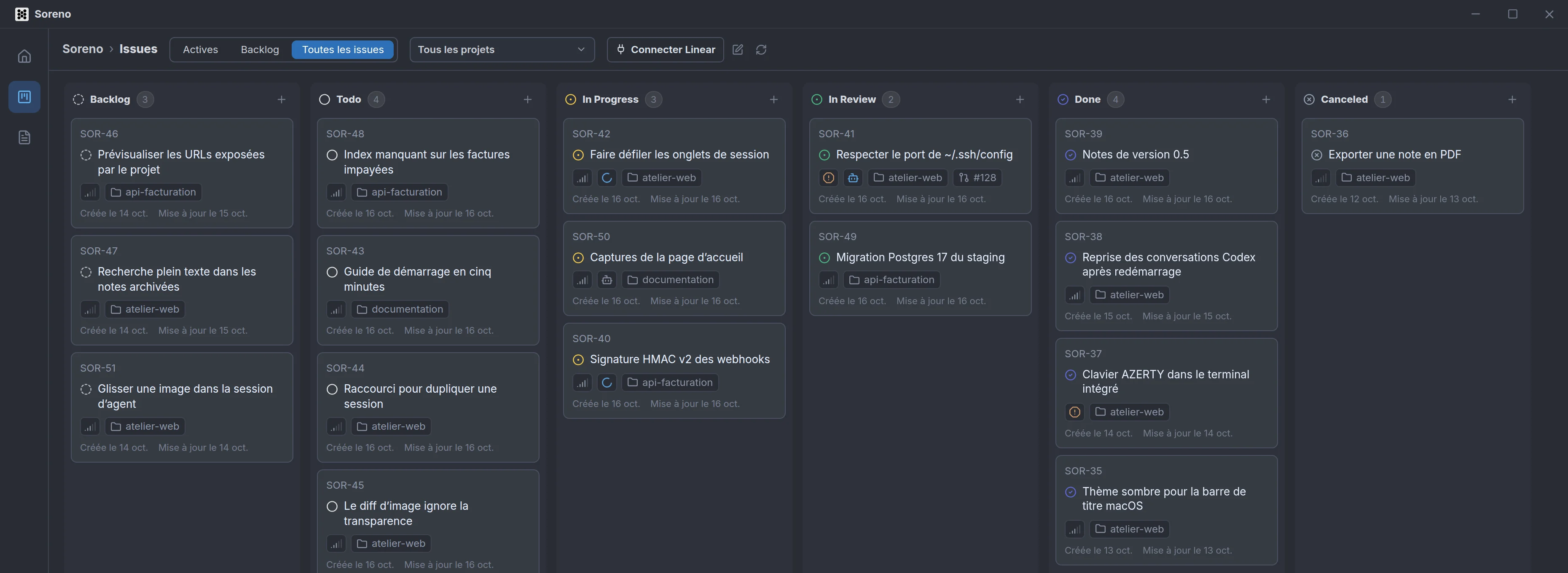
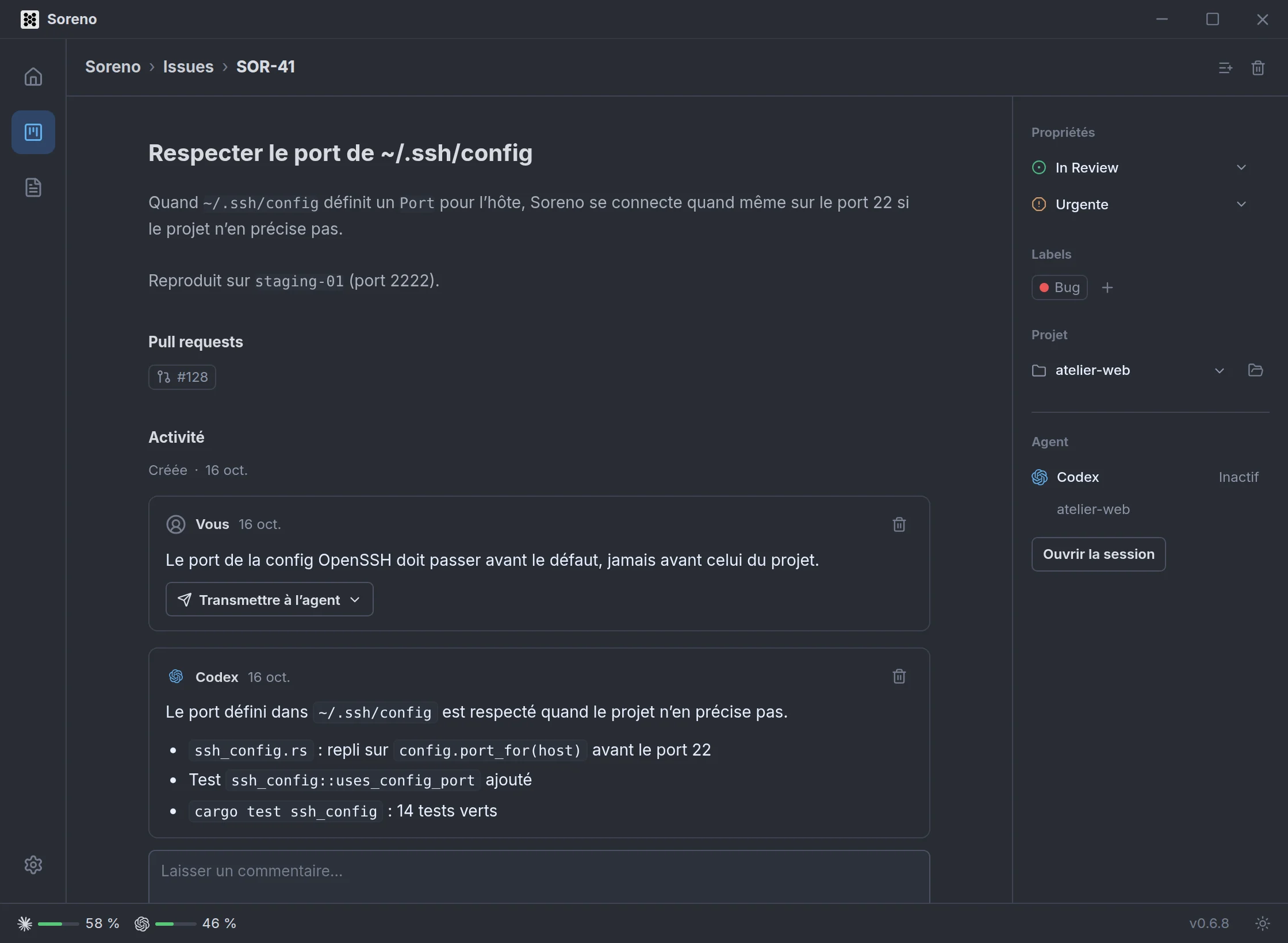
Une issue, un agent, un résumé
Le Kanban de Soreno est local par défaut, sans compte. Connectez Linear pour y voir aussi les issues de votre équipe.
Environnements
Sur votre machine, dans WSL ou sur un serveur
Un projet vit là où se trouve son code. Les agents y tournent avec les mêmes onglets, le même panneau Git et le même Kanban.
- Local
Sur votre machine
Une worktree par branche, chacune avec ses sessions.
- WSL
Dans WSL
Sous Windows, utilisez les CLI déjà installés dans WSL.
- SSH
Sur un serveur
Les fichiers restent sur le serveur, rien n’est copié sur votre poste.
Les détails
Et tout ce qui évite d’ouvrir un autre outil
Les notifications des agents
Une notification quand un agent a fini ou attend votre réponse, un badge dans le Dock ou la barre des tâches, et Ctrl+Maj+U pour ouvrir la prochaine session qui vous attend.
Des sessions favorites
Fermez l’onglet sans perdre la session : elle se rouvre depuis les favoris du projet et reprend sa conversation.
Tout au clavier
Ctrl+Tab entre les sessions, Ctrl+P pour les fichiers récents, Ctrl+F dans le fichier ouvert, et les raccourcis de Terminal et iTerm2 dans les sessions.
Vos quotas en direct
Claude et Codex, sur cinq heures et sur la semaine, comptes WSL et SSH compris.
Les skills de chaque agent
Ceux de Pi, OMP, Codex et Claude Code, globaux ou par projet, et leurs mises à jour.
Des mises à jour sans casse
Soreno se met à jour seul et attend qu’aucun agent ne travaille pour redémarrer.
Une application native
Construite en Rust avec Tauri pour Windows et macOS, en thème clair ou sombre.
Des conversations qui reprennent
Après un redémarrage, un clic reprend la conversation Claude Code, Codex, Pi ou OMP.
Des sessions qui continuent
Changez de vue ou de projet : les sessions continuent de tourner.
Captures et fichiers
Collez une capture ou déposez un fichier : l’agent reçoit son chemin.
Des fichiers collés dans le projet
Copiez des fichiers depuis le Finder ou l’Explorateur et collez-les dans Fichiers, en local, dans WSL ou en SSH.
Des sessions SSH qui tiennent
Elles survivent à la fermeture de Soreno et aux coupures réseau : à la réouverture, le terminal revient avec son historique.
Les ports du serveur
Redirigez les ports du serveur vers votre machine depuis la barre d’état.
Des worktrees fusionnées d’un geste
Fusionnez une worktree dans la branche principale et supprimez-la en une action. En cas de conflit, un agent le résout et commite la fusion.
Le message de commit rédigé
Codex peut rédiger le message de commit à partir du diff préparé.
Une issue en une phrase
Dites « ajoute une issue » à un agent : elle apparaît dans le tableau, ou dans Linear si vous le précisez.
Une icône par projet
Choisissez une icône et une couleur pour chaque projet ou groupe de projets, ou importez une image.
Des schémas Mermaid
Les blocs mermaid s’affichent en schéma dans les conversations, le Kanban et l’aperçu des fichiers Markdown.

Ouvrez votre premier projet dans Soreno
Soreno lance les CLI déjà installés sur votre machine, dans WSL ou sur vos serveurs. Vos notes, vos réglages et vos issues locales restent dans votre profil.
L’application macOS est signée et notariée par Apple. L’installateur Windows ne l’est pas encore : Windows peut signaler un éditeur inconnu.