 Soreno
· Depuis Soreno 1.0.2
L’issue à côté de l’agent
Soreno 1.0.2 affiche l’issue Kanban d’une session à droite de son agent : vous la suivez et la modifiez sans quitter le terminal, et une session lancée sans issue peut s’en voir lier une après coup.
Un agent travaille sur SOR-42. Pour relire ce qu’on lui a demandé, ajouter un label ou laisser une remarque, il fallait jusqu’ici passer par le Kanban, puis revenir à la session. Depuis Soreno 1.0.2, l’issue s’ouvre à droite de l’agent, à la place des outils du projet.
Un clic, ou Ctrl+Alt+K
Une session liée à une issue affiche un bouton Issue SOR-42 en haut à droite, à côté d’Outils du projet. Un clic ouvre l’issue ; Ctrl+Alt+K (Cmd+Option+K sur macOS) l’ouvre et la referme, même quand le terminal a le focus.
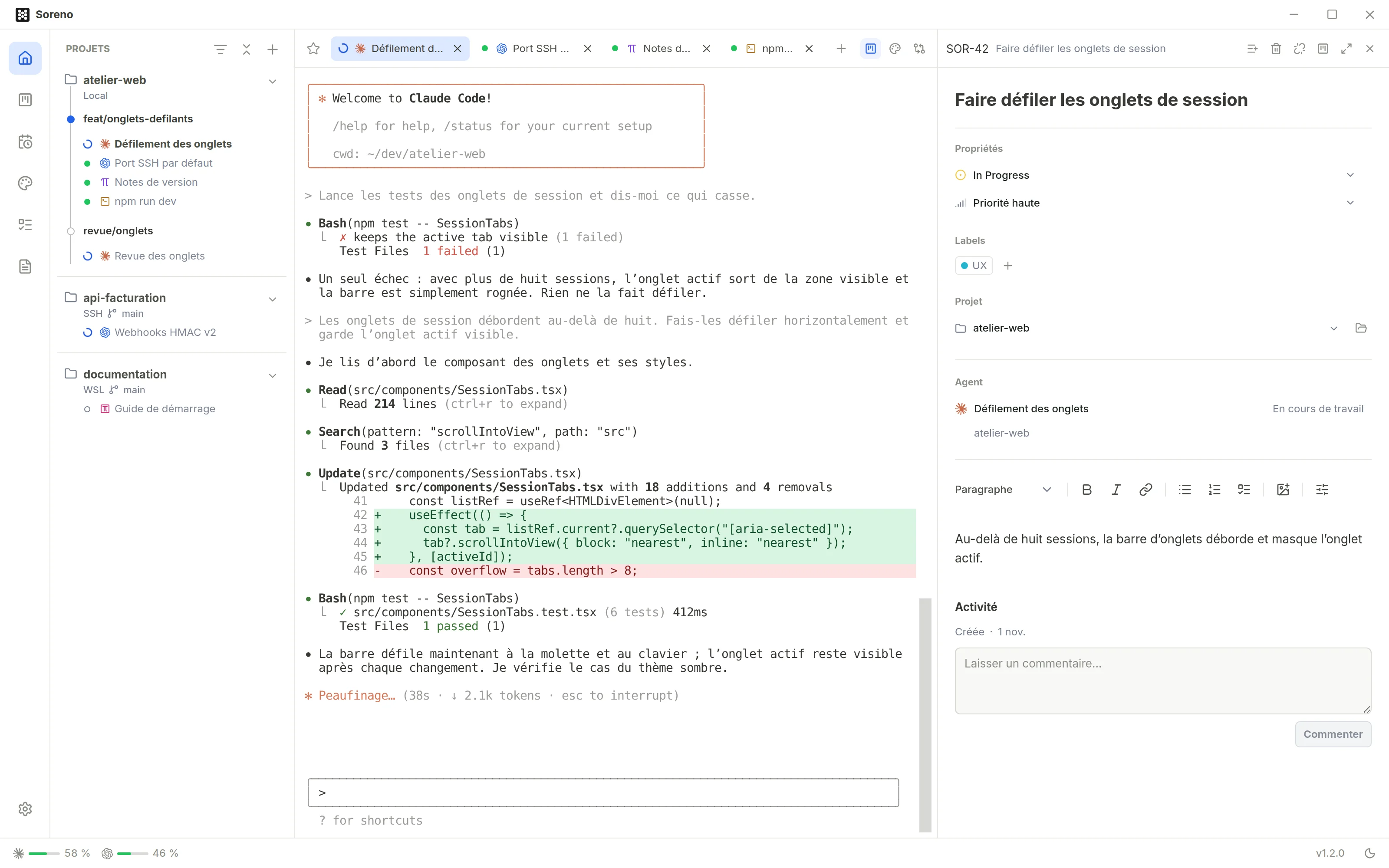
Tout s’y modifie comme dans le tableau : statut, priorité, labels, projet, description, commentaires, sous-issues. Le tableau suit aussitôt. Ouvrir dans le Kanban vous y emmène, et Agrandir l’issue lui donne la place du terminal le temps d’une relecture.
Le panneau suit la session active : passez d’un agent à l’autre, chacun montre son issue. Un commentaire transmis depuis ce panneau ne part qu’à cet agent.
Une session sans issue ? Liez-en une
Vous avez lancé un agent directement, et la tâche mérite finalement son issue. Sur une session sans issue, le même bouton devient Lier une issue : Créer une issue l’écrit dans le projet de la session, ou choisissez une issue ouverte qui n’a pas encore d’agent, celles du projet en tête.
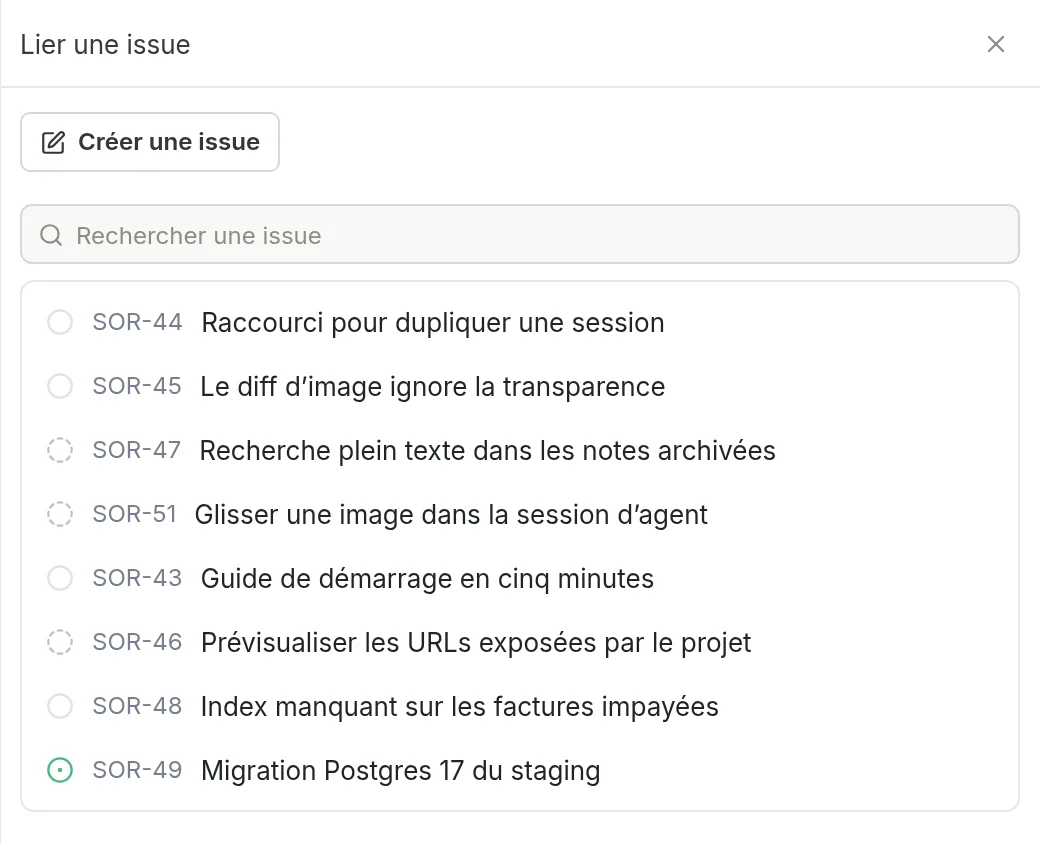
L’agent reçoit alors le titre, la description et la consigne de laisser un résumé, comme s’il avait été lancé depuis l’issue. Elle passe dans In Progress si elle n’avait pas commencé, et le résumé de l’agent arrive en commentaire quand il a terminé.
Délier de cette session défait le lien : l’issue garde son statut et ses commentaires, et l’agent est prévenu qu’il n’a plus de résumé à publier.
Le Chat (OMP) aussi
Dans la même version, une issue peut lancer un Chat (OMP), ou lui être liée, comme un agent en terminal. Son prompt part comme premier message, avec ses images, et le résumé de fin de tour est publié sur l’issue.
Tous les détails sont dans la page Issues et agents de la documentation.
