 Soreno
Démarrer
Premiers pas avec Soreno
Installer Soreno, ajouter un projet, lancer un premier agent et suivre son état : tout ce qu’il faut pour commencer.
Installer Soreno
Soreno existe pour macOS (Apple Silicon et Intel), Windows et Linux (x86_64). Il lance les CLI déjà installés : Claude Code, Codex, Pi ou OMP doivent l’être là où tourne le projet, sur votre machine, dans WSL ou sur le serveur.
- macOS : l’application est signée et notariée par Apple ;
- Windows : l’installateur n’est pas encore signé, Windows peut signaler un éditeur inconnu ;
- Linux : l’AppImage se met à jour d’elle-même ; le paquet
.deb, en installant le suivant.
Ouvrir l’espace Agents
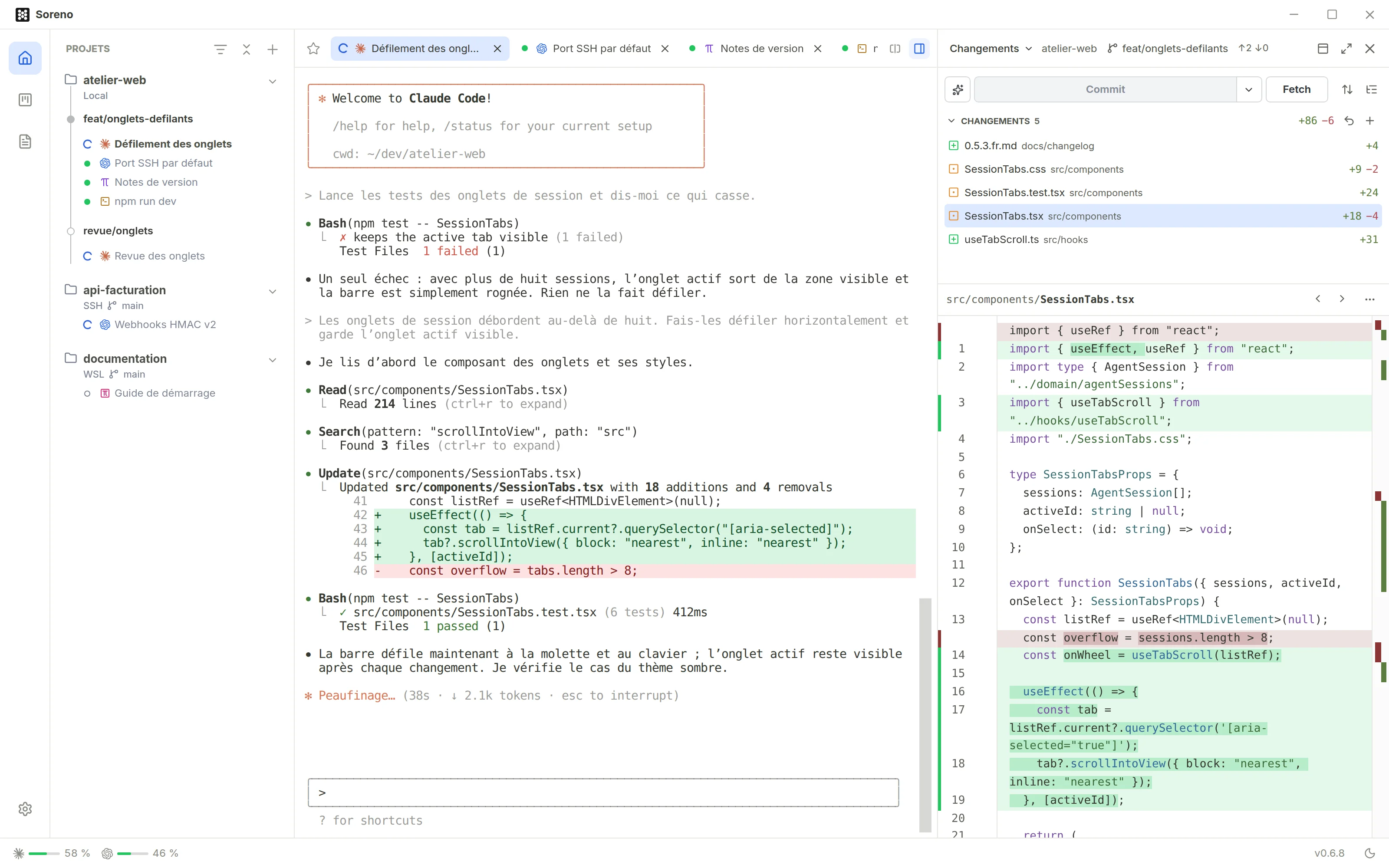
Vos agents sont dans l’espace Agents : l’icône de maison, dans la barre d’activités à gauche.
Ajouter un projet
Un projet est un dossier de code. Cliquez sur le + en haut de la colonne des projets, puis sur Ajouter un projet. Cloner un dépôt, dans le même menu, part d’un dépôt Git plutôt que d’un dossier existant.
- Nom affiché : facultatif, Soreno reprend sinon le nom du dossier ;
- Environnement : Local, WSL avec sa distribution, ou SSH ;
- le dossier : Choisir un dossier…, sur votre machine, dans WSL ou sur le serveur.
En SSH, seul Hôte ou alias OpenSSH est obligatoire ; Utilisateur, Port et Clé privée sont facultatifs. Choisissez la clé privée, pas son fichier .pub. Le formulaire ne demande pas de phrase secrète : déverrouillez une clé protégée avec ssh-add. À la première connexion, Soreno vous fait vérifier l’empreinte du serveur : Faire confiance et continuer.
Enregistrez : le projet rejoint la colonne de gauche, avec son environnement et sa branche.
Lancer une session
Le + au bout des onglets du projet, ou le bouton Nouvelle session, propose Pi, OMP, Codex, Claude Code, Chat (OMP) et Terminal. Chaque agent démarre dans un vrai terminal, avec le CLI tel que vous l’avez configuré ; Chat (OMP) ouvre OMP dans une vue de conversation.
Si le CLI manque, Soreno le dit plutôt que d’ouvrir un terminal vide : « Claude Code n’est pas installé », avec l’endroit où il l’a cherché. Guide d’installation ouvre la documentation de l’éditeur du CLI ; une fois installé, cliquez sur Réessayer.
Suivre l’état des agents
À côté de chaque session, dans la colonne des projets comme dans les onglets :
- le spinner bleu : l’agent travaille ;
- le point rouge : il attend votre réponse, à une question ou pour une autorisation ;
- le point orange : il a fini son tour pendant que vous regardiez ailleurs ;
- le point vert : la session tourne, sans rien de nouveau.
Ctrl+Maj+U (Cmd+Maj+U sur macOS) ouvre la prochaine session qui vous attend.
Organiser les onglets
Glissez un onglet dans la moitié gauche ou droite du terminal pour suivre deux agents côte à côte ; le menu contextuel de l’onglet propose aussi Déplacer dans le volet gauche ou droit.
Attention : Fermer l’onglet supprime une session ordinaire. Pour la retrouver plus tard, choisissez d’abord Ajouter aux favoris dans le menu contextuel : une session favorite se rouvre depuis les Favoris du projet.
Les raccourcis à connaître
- Ctrl+Tab et Ctrl+Maj+Tab : session suivante ou précédente du projet ;
- Ctrl+P (Cmd+P) : ouvrir un fichier du projet ;
- Ctrl+Maj+F (Cmd+Maj+F) : rechercher dans le projet ;
- Ctrl+B (Cmd+B) : afficher ou masquer la barre latérale ;
- Ctrl+Alt+B (Cmd+Option+B) : afficher ou masquer le panneau Git.
Tous les raccourcis sont listés dans Réglages, la roue dentée en bas de la barre d’activités, section Raccourcis.