 Soreno
Sessions
Onglets, vue divisée et favoris
Ouvrir, ranger et fermer les onglets de session, suivre deux agents côte à côte, garder des sessions en favori et reprendre une conversation après un redémarrage.
Ouvrir et fermer un onglet
Chaque session d’un projet a son onglet, avec l’icône de son CLI et son nom. Le + au bout des onglets, Nouvelle session, en ajoute une. Cliquer sur l’onglet d’une session arrêtée la relance ; dans la colonne des projets, la liste des sessions sous un projet les affiche sans les lancer.
La croix de l’onglet, ou un clic du milieu, ferme l’onglet : Soreno arrête la session si besoin, puis la supprime, sans confirmation. Les fichiers du projet sont conservés. Une session favorite, ou liée à une issue du Kanban, est seulement fermée : elle se rouvre depuis les Favoris ou depuis son issue.
Supprimer la session, dans le menu contextuel de l’onglet, demande une confirmation. Elle n’est pas proposée pour une session en cours ou épinglée : arrêtez-la ou désépinglez-la d’abord.
Ranger les onglets
Glissez un onglet pour changer sa place, ou utilisez Déplacer à gauche et Déplacer à droite dans son menu contextuel (clic droit).
- Épingler l’onglet : il passe en tête, réduit à l’icône de son CLI, sans croix de fermeture ; Désépingler l’onglet le rend normal ;
- Renommer la session : ce nom remplace celui que l’agent définit automatiquement ; laissez le champ vide pour revenir au nom automatique. L’agent continue de tourner.
L’infobulle d’un onglet rappelle le nom de la session, son CLI et son état.
Deux agents côte à côte
Le bouton Diviser le terminal, à droite de la barre des onglets, propose les mêmes agents que Nouvelle session : celui que vous choisissez démarre dans un second volet, à côté de la session affichée.
Pour réunir deux sessions existantes, glissez un onglet dans la moitié gauche ou droite du terminal, ou choisissez Déplacer dans le volet gauche ou Déplacer dans le volet droit dans son menu contextuel. Les deux volets partagent alors un onglet ; chacun garde son indicateur d’état et son menu.
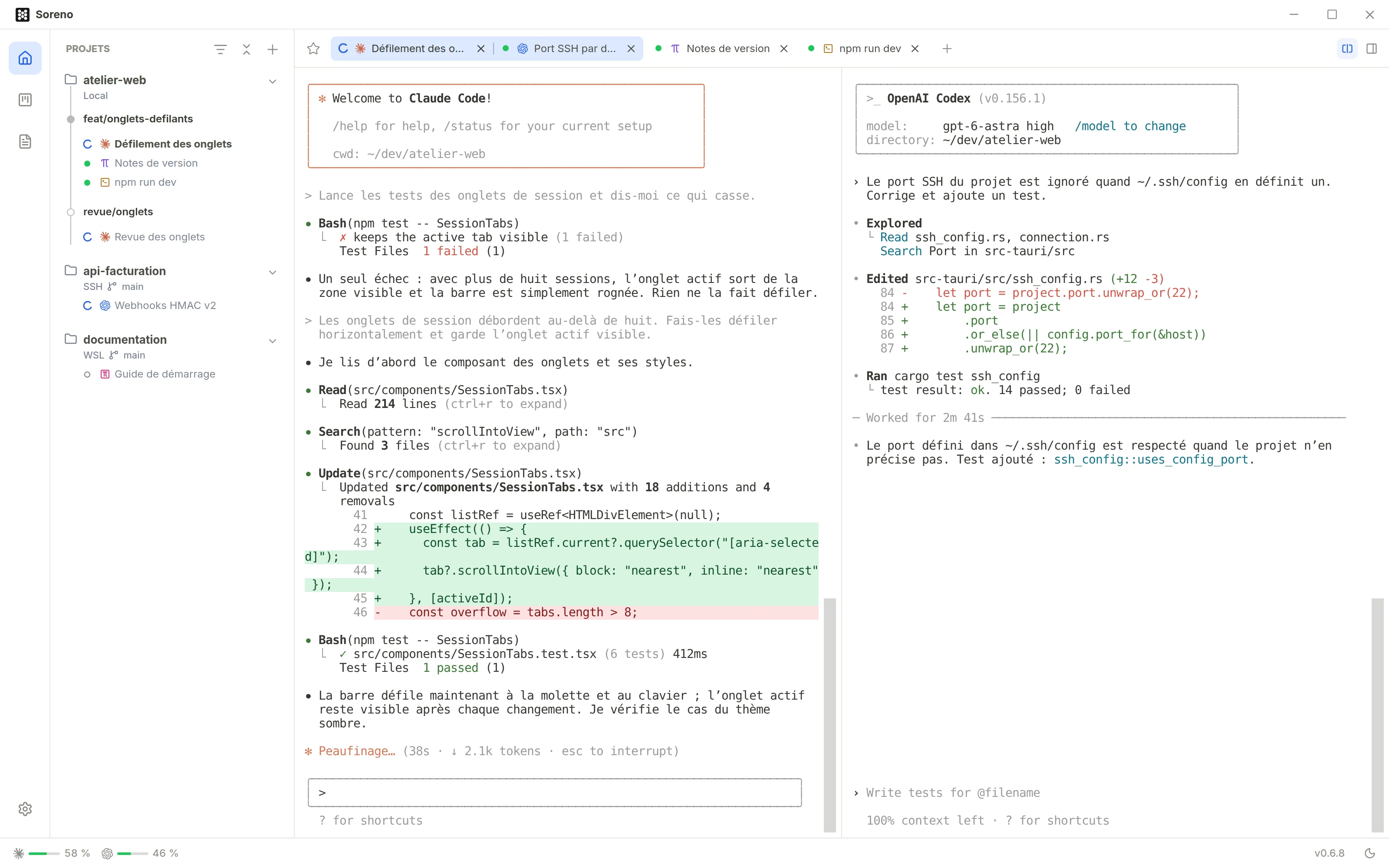
Détacher le volet secondaire, le même bouton une fois le terminal divisé ou le menu du volet, sépare les deux sessions : chacune retrouve son onglet.
Garder une session en favori
Ajouter aux favoris, dans le menu contextuel d’un onglet, protège une session : la fermer ne la supprime plus. L’étoile Favoris, en tête des onglets du projet, liste ses sessions favorites, ouvertes ou fermées.
- un clic sur une favorite l’affiche, ou la rouvre et reprend sa conversation ;
- le crayon la renomme ;
- la croix la retire des favoris ; fermée, elle revient alors dans les onglets.
Reprendre une conversation
Fermer Soreno arrête les agents locaux et WSL ; en SSH, les sessions de terminal continuent sur le serveur, le Chat (OMP) seulement sur un serveur Linux. Au lancement suivant, Soreno retrouve vos onglets, leur ordre, leurs épingles et leurs noms, mais ne relance rien tout seul : cliquez sur l’onglet d’une session pour la reprendre.
- Pi et OMP : Soreno relie chaque session à sa conversation exacte et la rouvre au clic ;
- Claude Code et Codex : même reprise, par les hooks que Soreno déclare pour ce lancement. Codex demande d’abord de les approuver : faites-le dans son écran de démarrage ou avec
/hooks, puis relancez la session ; - une session plus ancienne, sans conversation liée : choisissez une fois la conversation dans le sélecteur du CLI ;
- Terminal et les commandes que Soreno n’intègre pas : pas de reprise, le CLI est lancé normalement.
Une session créée avec + démarre toujours une nouvelle conversation. Redémarrer, dans le menu contextuel, vide le terminal affiché, pas les fichiers, et reprend la conversation liée quand le CLI le permet. Le contenu du terminal n’est pas une sauvegarde : l’historique reste celui du CLI.
Coller une capture, déposer des fichiers
Ctrl+V (Cmd+V sur macOS) colle du texte ou une image dans le terminal : une capture d’écran copiée arrive dans la conversation de l’agent. En SSH, Soreno envoie l’image sur le serveur et colle son chemin.
Glissez jusqu’à 16 fichiers sur le terminal d’une session active : Déposer dans la conversation s’affiche, et Soreno insère leurs chemins dans la saisie, sans les ajouter au projet. Chaque fichier est limité à 32 Mio ; en SSH, ils sont copiés sur le serveur.