 Soreno
Démarrer
Où vivent vos projets : local, WSL et SSH
Un projet Soreno vit sur votre machine, dans une distribution WSL ou sur un serveur SSH. Voici comment choisir, se connecter, garder les agents actifs sur le serveur et regrouper les projets d’une même machine.
Choisir l’environnement d’un projet
Le champ Environnement du formulaire Ajouter un projet propose Local, une ligne WSL · nom par distribution trouvée, puis SSH. Cloner un dépôt offre le même choix. L’environnement décide où tourne tout le reste : les agents, le terminal et Git.
Le CLI doit donc être installé là où vit le projet. S’il manque, Soreno précise où il l’a cherché : « sur cet ordinateur », « dans WSL (Ubuntu) » ou « sur » le nom du serveur.
Ce projet contient des sessions ? Son dossier et son environnement restent fixes tant qu’elles existent. Un projet rangé dans un groupe doit d’abord en être retiré pour changer de machine.
Les projets WSL
Sous Windows, choisissez la distribution dans Environnement, puis Choisir un dossier… : le sélecteur s’ouvre à la racine de cette distribution. Le dossier doit appartenir à la distribution choisie.
Les agents se lancent dans la distribution, avec les CLI installés dans WSL, pas ceux de Windows. Si la découverte échoue, Soreno affiche « La découverte WSL est indisponible. Les projets locaux restent utilisables. », avec Actualiser les environnements pour relancer la recherche.
Se connecter à un serveur SSH
Soreno passe par le client OpenSSH de votre machine : Hôte ou alias OpenSSH accepte un nom de serveur ou un alias de votre ~/.ssh/config. Laissé vide, Port (facultatif) reprend celui de votre configuration OpenSSH, Port 2222 pour un alias par exemple, sinon 22. Si vous avez déjà un projet SSH, le menu Connexion SSH reprend sa connexion ; Nouvelle connexion SSH repart d’un formulaire vide.
Soreno ne demande ni mot de passe ni phrase secrète. Indiquez la clé privée avec Choisir la clé…, ou laissez le champ vide pour vous appuyer sur ssh-agent. Une clé protégée doit être chargée avec ssh-add avant de réessayer.
Au premier contact, Confirmer l’identité du serveur affiche son empreinte SHA256. Comparez-la depuis la console fiable du serveur ou auprès de son administrateur, puis Faire confiance et continuer. Ensuite, Identité du serveur confirmée s’affiche, avec Revérifier l’identité du serveur.
Si la connexion échoue, le message dit quoi vérifier :
- authentification refusée : l’utilisateur et la clé privée, ou une clé chiffrée à déverrouiller dans ssh-agent ;
- connexion expirée : l’hôte, le port, le réseau, le VPN ou le pare-feu ;
- connexion refusée : l’hôte, le port et le service SSH ;
- alerte de sécurité, la clé d’hôte a changé ou a été révoquée : ne continuez pas avant que l’administrateur confirme la nouvelle empreinte.
Il faut aussi, sur le serveur, un shell POSIX, Git 2.35 ou plus récent et les agents que vous voulez lancer.
Parcourir les dossiers distants
Choisir un dossier… ouvre l’explorateur du serveur. Cliquez sur un dossier pour y entrer, sur Dossier parent pour remonter, puis sur Sélectionner ce dossier.
Pour ajouter plusieurs dépôts d’un coup, cochez Sélectionner plusieurs projets, puis les dossiers. Sous la liste, cochez Regrouper les projets sélectionnés pour les ranger dans un groupe ; Soreno propose le nom du dossier courant comme Nom du groupe. Cliquez ensuite sur Sélectionner 2 projets, qui ferme l’explorateur. Les projets, et le groupe, sont créés quand vous cliquez sur Enregistrer.
Des sessions qui survivent à Soreno
Sur un serveur SSH, chaque session de terminal tourne côté serveur. Fermer Soreno ou perdre la connexion coupe seulement le client SSH : l’agent continue. Rouvrez la session et vous retrouvez son terminal, y compris ce que l’agent a affiché entre-temps. Arrêter termine vraiment la session. Pour cela, Soreno installe un petit utilitaire dans ~/.cache/soreno, sans droits administrateur, sur Linux comme sur macOS. Le Chat (OMP), lui, ne survit que sur un serveur Linux.
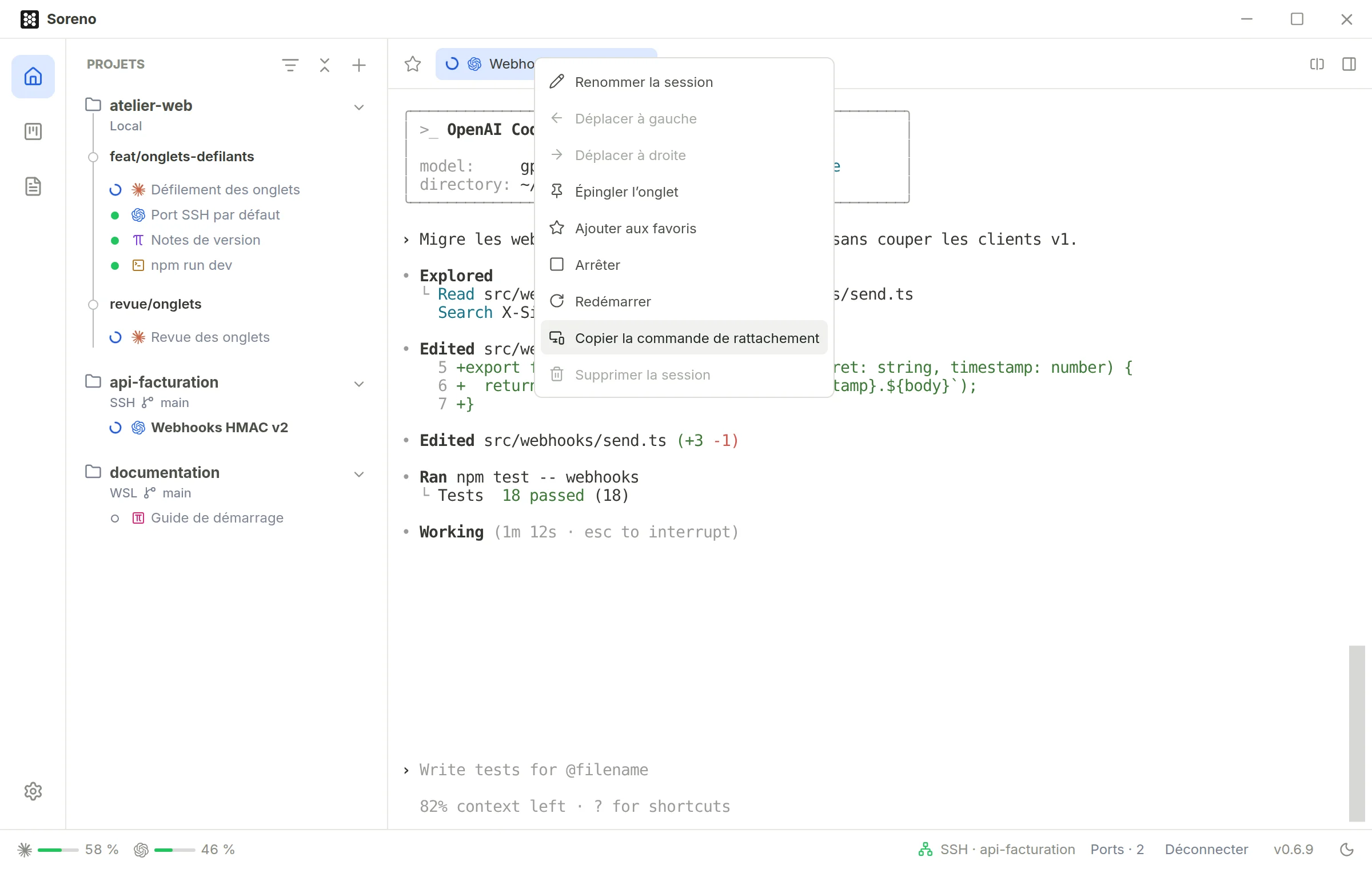
Clic droit sur l’onglet d’une session de terminal en cours, Copier la commande de rattachement : lancez-la depuis un autre terminal pour suivre cette session, même pendant que Soreno l’affiche. Ctrl+\ vous détache sans arrêter la session.
Le dossier et ses fichiers restent sur le serveur : l’ouverture rapide, la recherche et le panneau Git travaillent à distance. Les fichiers que vous collez dans un projet SSH sont envoyés sur le serveur, jusqu’à 32 Mio ; ceux que vous en téléchargez sont limités à 8 Mio.
Le bouton Déconnecter de la barre d’état suspend la connexion SSH et arrête les agents de tous les projets qui l’utilisent : le travail non enregistré peut être perdu. Les fichiers et les lanceurs sont conservés, Git est suspendu jusqu’à ce que vous cliquiez sur Connecter.
Ouvrir les ports du serveur
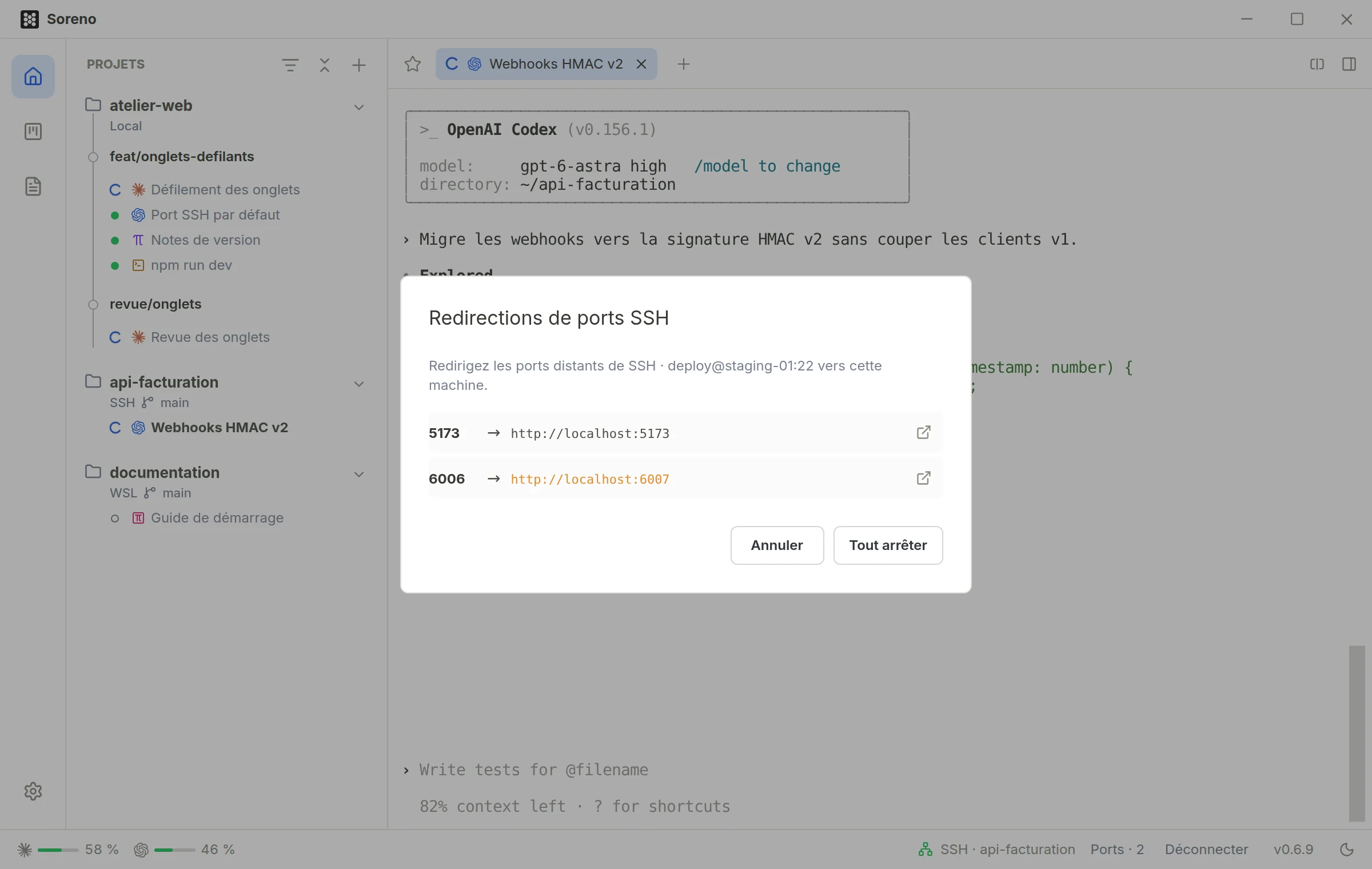
Le bouton Ports de la barre d’état, pour un projet SSH, ouvre Redirections de ports SSH. Dans Ports distants, séparez les ports par des espaces ; une plage comme 8088:8095 fonctionne dans les deux sens. Démarrer les redirections, puis un clic sur Ouvrir et l’adresse locale ouvre le service dans votre navigateur.
Si le même port est déjà pris chez vous, Soreno en choisit un de libre et l’indique. Le bouton devient Ports · 2 quand deux redirections sont actives ; Tout arrêter les coupe.
Regrouper les projets d’une même machine
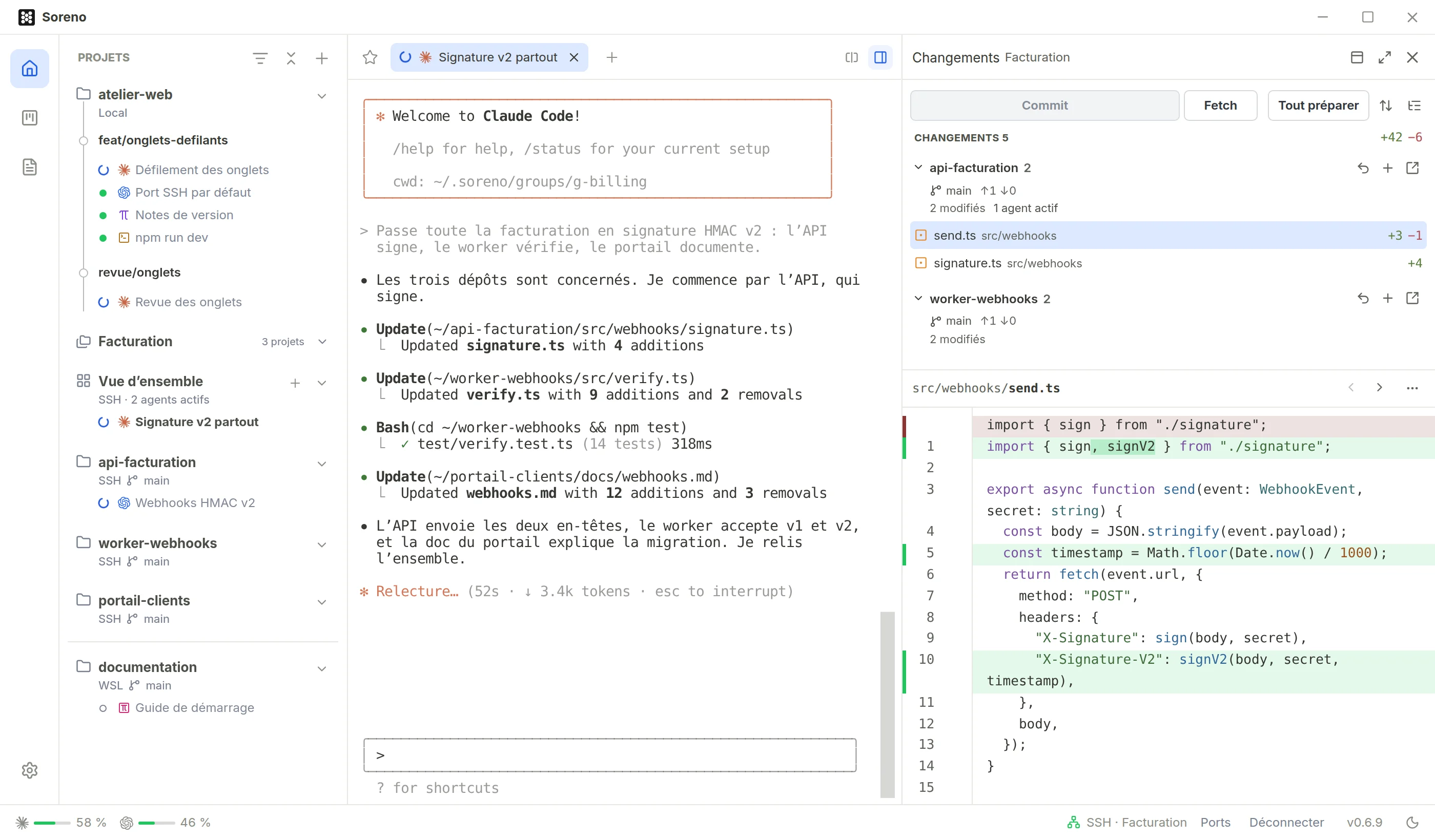
Le + en haut de la colonne des projets propose Créer un groupe. Donnez un Nom du groupe, cochez les Projets de ce groupe, puis Enregistrer. Un projet ne peut appartenir qu’à un seul groupe, et un groupe ne réunit que des projets d’une même machine : en local, dans la même distribution WSL ou sur le même serveur SSH. Les autres s’affichent avec « Ce projet ne peut pas être ajouté à ce groupe ».
Clic droit sur un projet : Déplacer vers « nom du groupe » ou Retirer du groupe. Clic droit sur un groupe : Ouvrir la vue d’ensemble, Modifier le groupe, Déplacer le groupe vers le haut ou vers le bas, Supprimer le groupe. Supprimer un groupe supprime les sessions de sa vue d’ensemble et leurs conversations, pas ses projets.
Pour reconnaître un projet ou un groupe d’un coup d’œil, choisissez Personnaliser l’icône et la couleur dans son menu contextuel. Choisissez une icône et une couleur, ou une Image personnalisée avec Importer une image… : PNG, JPEG, WebP ou GIF, 5 Mo maximum. Réinitialiser revient à l’apparence par défaut.