 Soreno
Réglages · Mis à jour le
Icônes, couleurs et thème
Donner une icône et une couleur à vos projets, à vos groupes et à vos types de notes, afficher des icônes de fichiers colorées et choisir le thème clair ou sombre.
Personnaliser un projet ou un groupe
Dans la colonne des projets, faites un clic droit sur un projet ou sur l’en-tête d’un groupe, puis choisissez Personnaliser l’icône et la couleur. Une fenêtre s’ouvre à côté :
- Couleur : huit teintes, Bleu, Violet, Vert, Rose, Ambre, Sarcelle, Terracotta et Gris ;
- Icône : 154 icônes, avec Rechercher des icônes… pour filtrer la grille ;
- Image personnalisée : Importer une image… prend un fichier PNG, JPEG, WebP ou GIF de 5 Mo maximum, redimensionné automatiquement ;
- Réinitialiser revient à l’apparence par défaut.
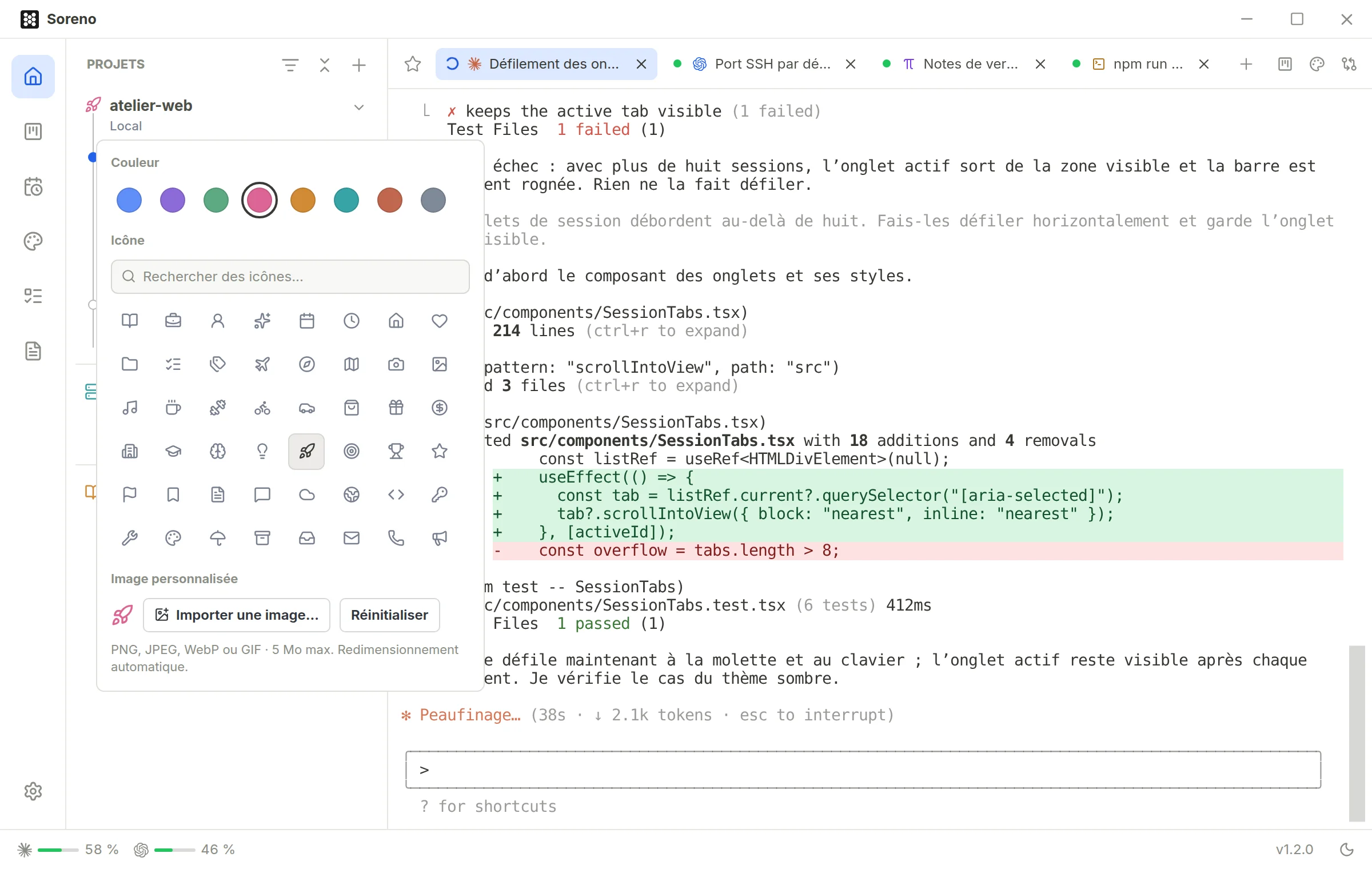
Chaque choix s’applique tout de suite, sans rien à valider ; Échap ou un clic ailleurs ferme la fenêtre. La recherche porte sur le nom de chaque icône, comme Lancement ou Serveur, et sur son identifiant anglais, comme rocket ou server. Une image importée est réduite à 64 pixels de côté : un GIF animé n’y bouge plus.
L’icône et la couleur s’affichent dans la colonne des projets, sur les cartes et dans les listes de projets du Kanban, et dans les Automatisations. Les onglets de session gardent l’icône de leur agent. Un worktree reprend l’apparence de son projet au moment où vous le créez ; elle se change ensuite séparément.
L’apparence est enregistrée sur cet ordinateur, avec vos projets : elle n’entre pas dans le dépôt et ne se partage pas avec votre équipe.
Personnaliser un type de note
Dans la vue Notes, la section Types de la colonne de gauche range vos notes par type, chacun avec son icône et sa couleur. Le + de la section crée un Nouveau type, à renommer aussitôt. Clic droit sur un type :
- Modifier le nom d’affichage, 40 caractères au plus, sans doublon ;
- Personnaliser l’icône et la couleur, avec les mêmes couleurs et les mêmes icônes que pour les projets, mais sans image importée ;
- Supprimer, impossible tant que le type contient des notes, ou si c’est le dernier.
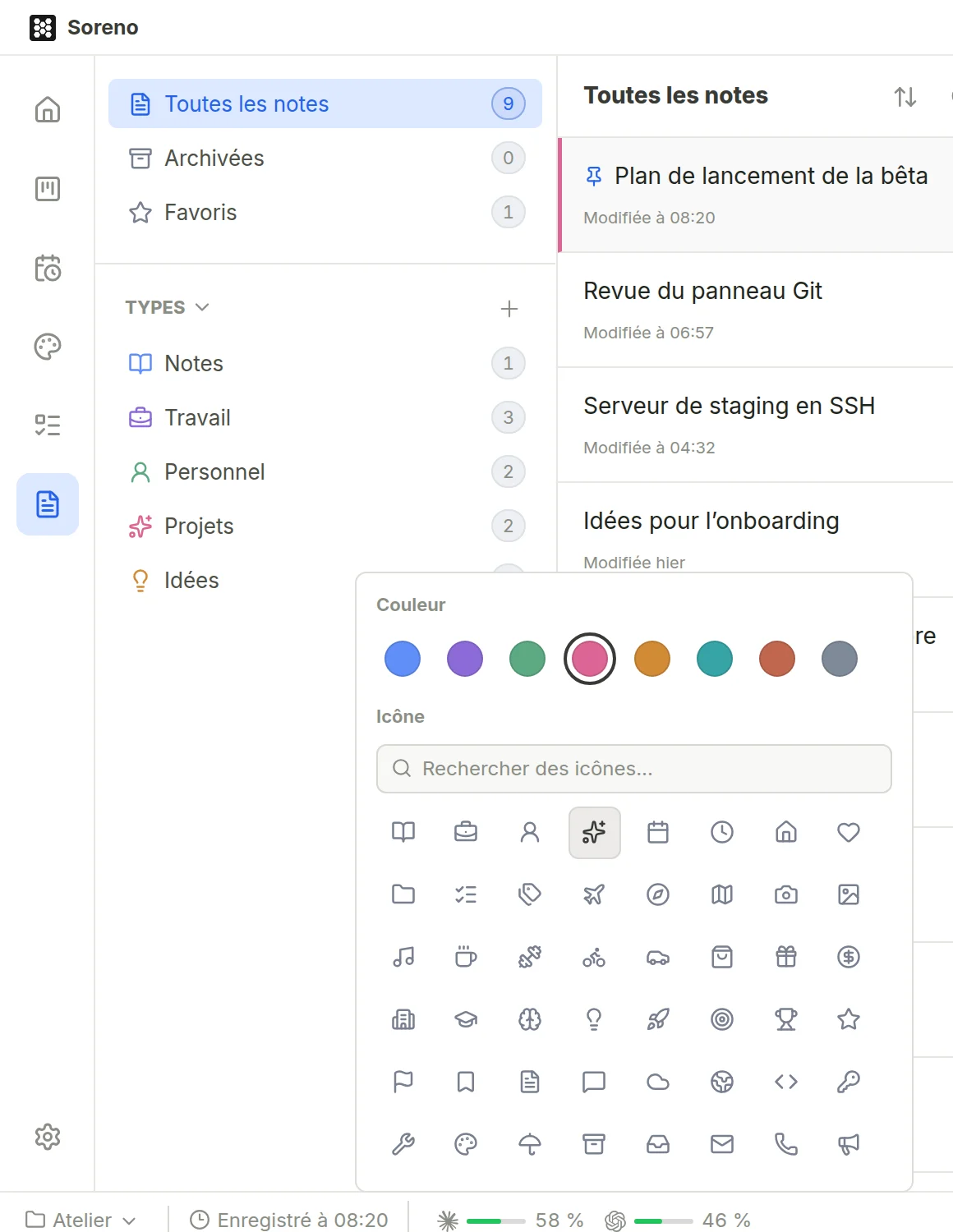
Glissez un type pour changer sa place dans la liste. Son icône et sa couleur se retrouvent dans la liste des notes, devant le titre de la note ouverte et dans le choix de son type. Les types appartiennent au coffre : chaque coffre a les siens.
Thème clair ou sombre
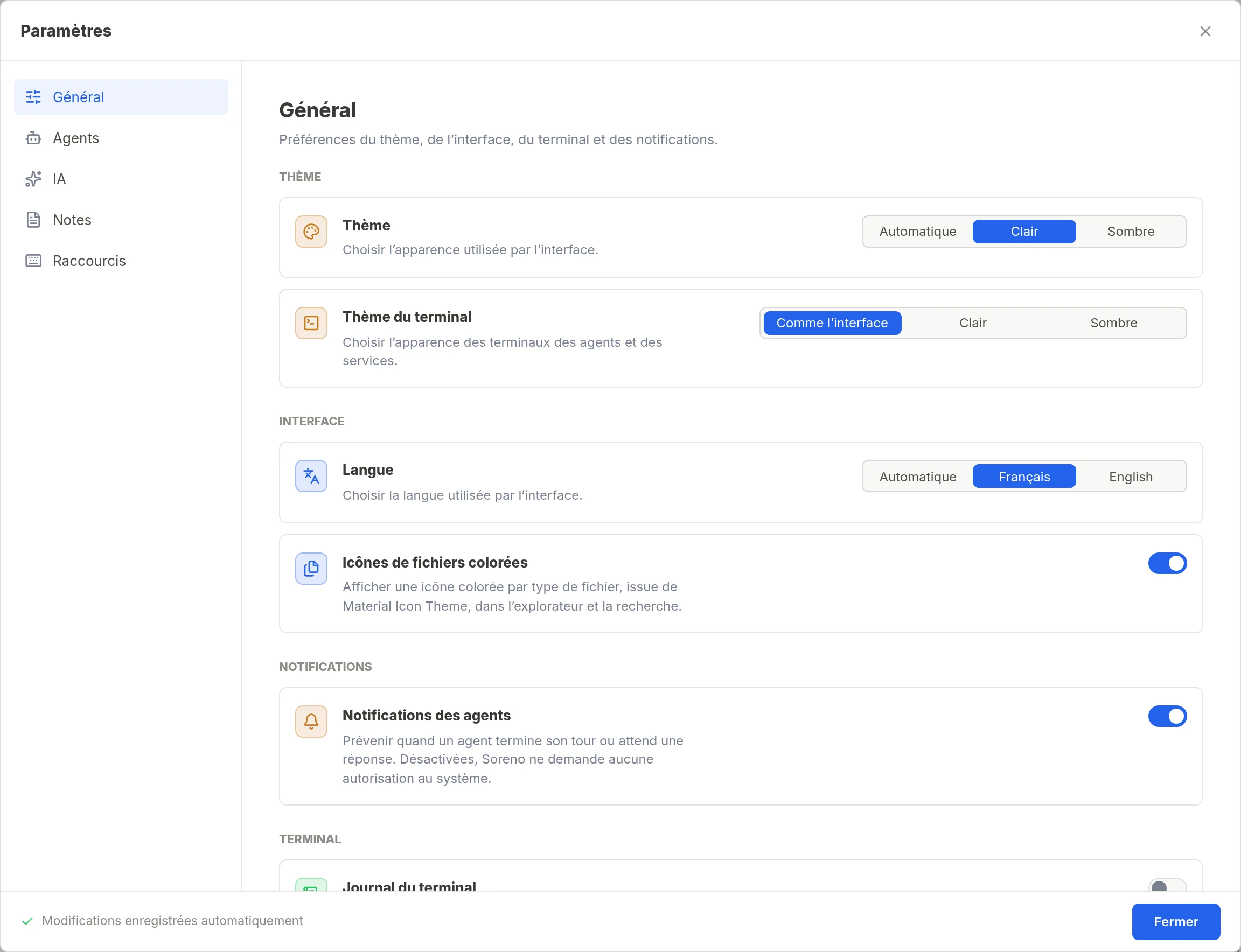
Réglages, section Général, groupe Thème :
- Thème : Automatique suit le réglage de votre système, Clair et Sombre l’imposent ;
- Thème du terminal : Comme l’interface, Clair ou Sombre, pour les terminaux des agents et des services.
Le bouton lune ou soleil, en bas à droite de la barre d’état, passe directement au thème sombre ou clair ; le thème ne suit alors plus le système.
Des icônes de fichiers colorées
Dans la même section, Icônes de fichiers colorées affiche une icône propre à chaque type de fichier, issue de Material Icon Theme. Désactivée par défaut, elle s’applique à l’explorateur de la vue Fichiers, à la recherche dans le projet, à l’ouverture rapide, Ctrl+P (Cmd+P sur macOS), et aux suggestions de fichiers du Chat (OMP). Les listes du panneau Git gardent leurs icônes d’état.