 Soreno
Démarrer · Mis à jour le
Groupes de projets et vue d’ensemble
Réunir les projets d’une même machine dans un groupe, lancer depuis sa vue d’ensemble un agent qui travaille sur tous leurs dépôts, puis relire et committer leurs changements dans un seul panneau Git.
Pourquoi un groupe
Une fonctionnalité touche rarement un seul dépôt : l’API signe, le worker vérifie, le portail documente. Un groupe réunit ces projets dans la colonne des projets et leur ajoute une vue d’ensemble : un agent qui travaille sur tous les dépôts du groupe à la fois, et leurs changements réunis dans un seul panneau Git.
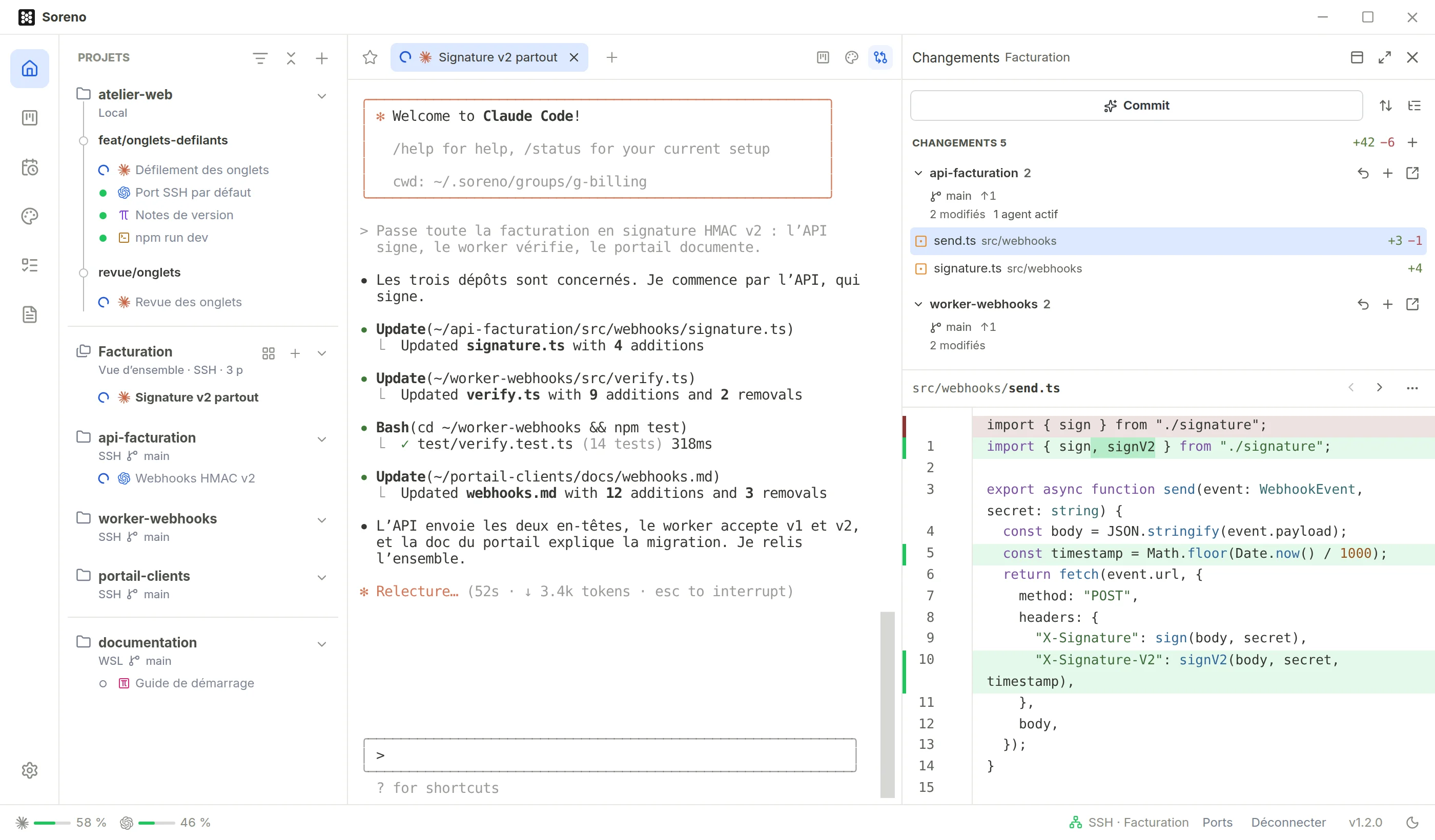
Les dépôts restent séparés : chacun garde son dossier, sa branche et ses propres sessions.
Créer un groupe
Le + en haut de la colonne des projets propose Créer un groupe. Donnez un Nom du groupe, 100 caractères au plus, cochez les Projets de ce groupe, puis Enregistrer.
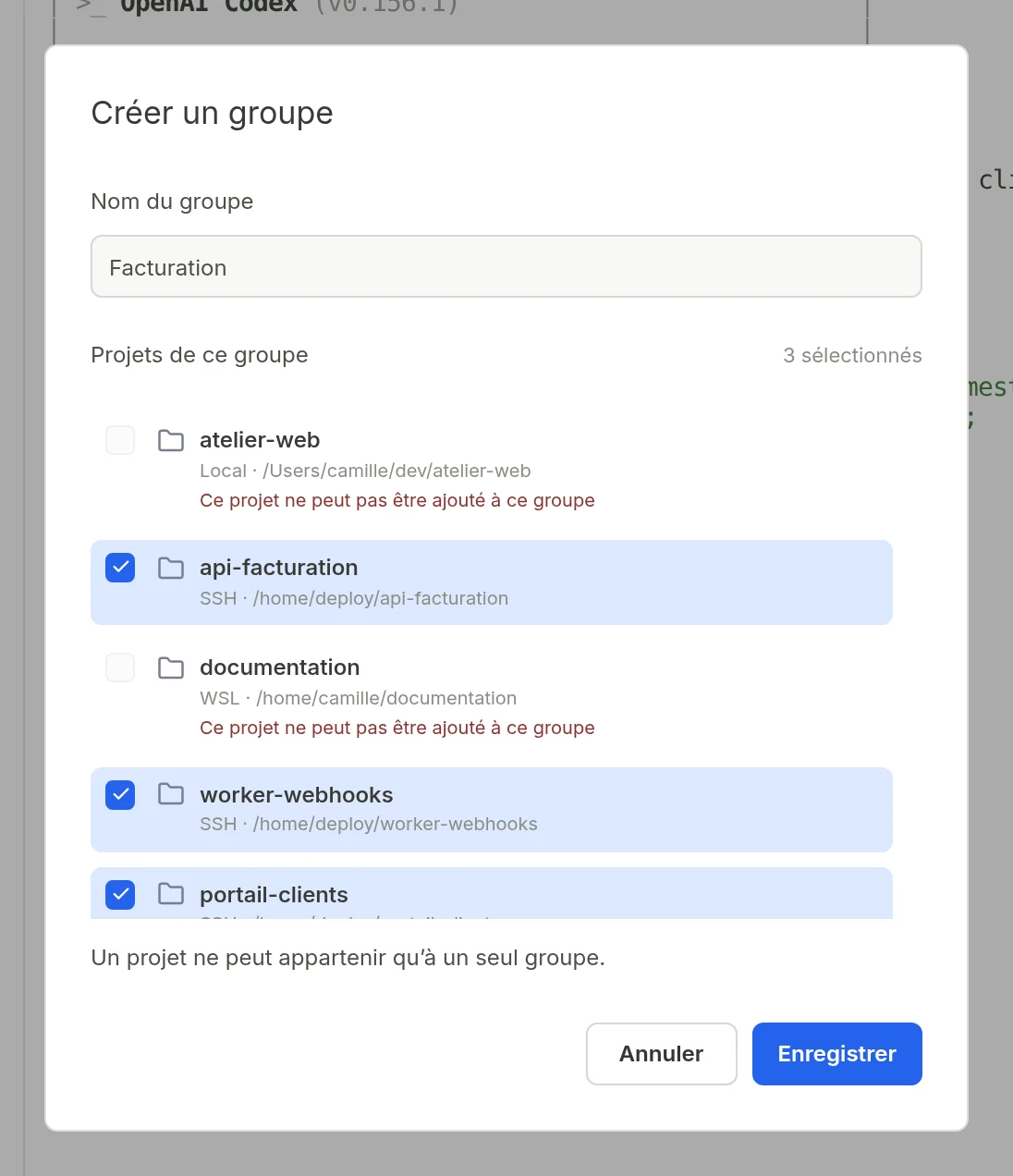
Un groupe ne réunit que des projets d’une même machine : en local, dans la même distribution WSL ou sur le même serveur SSH. Les autres restent grisés, avec « Ce projet ne peut pas être ajouté à ce groupe ». Un projet n’appartient qu’à un seul groupe : l’ajouter à un autre groupe l’y déplace.
Sur un serveur SSH, le plus court est de partir de l’explorateur : en ajoutant un projet, cochez Sélectionner plusieurs projets, puis Regrouper les projets sélectionnés. Les projets et leur groupe sont créés d’un coup, quand vous cliquez sur Enregistrer.
Le groupe dans la colonne des projets
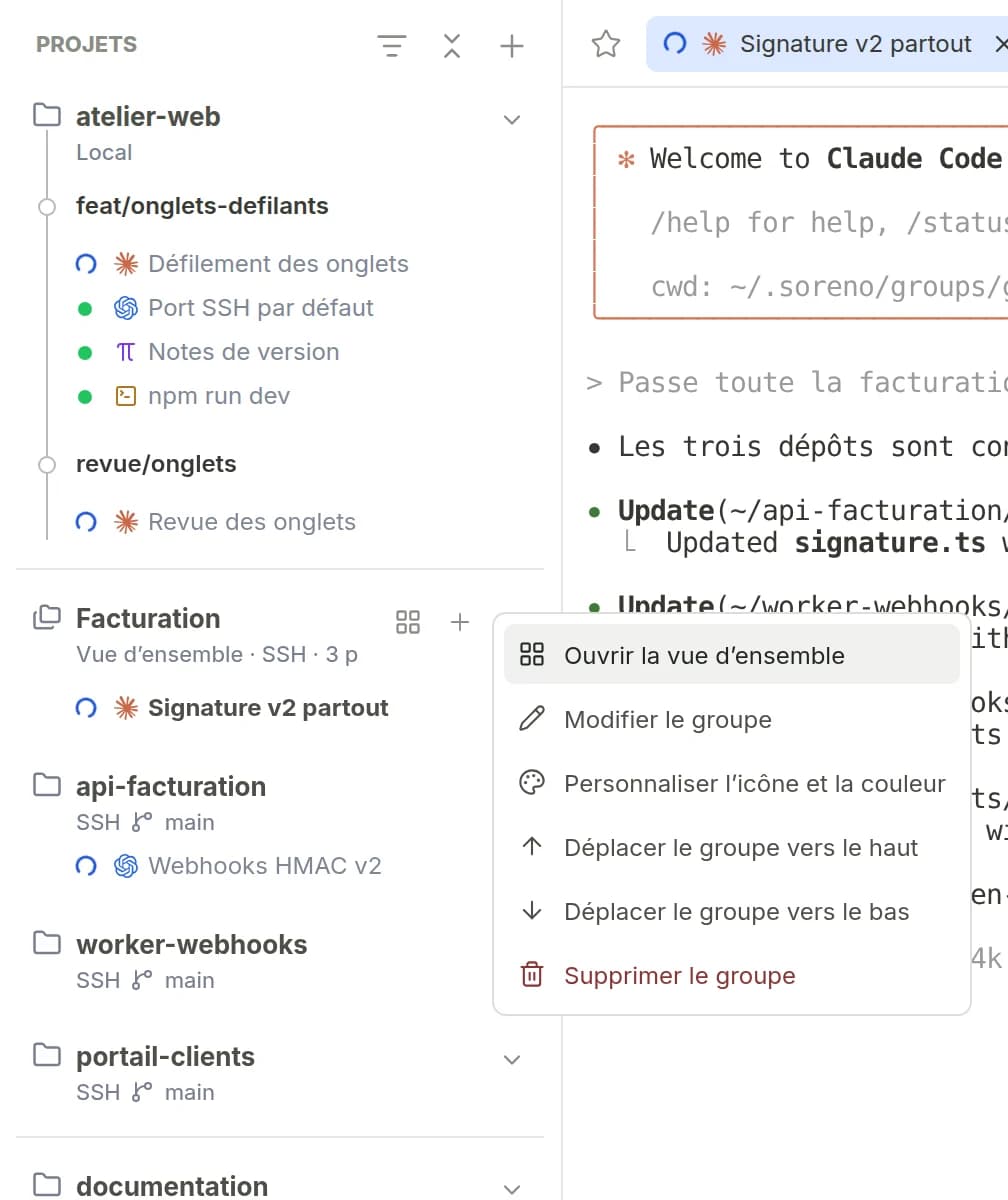
La ligne du groupe affiche son nom, puis Vue d’ensemble, la machine, le nombre de projets et, quand des agents travaillent, leur nombre, ceux de la vue d’ensemble comme ceux des projets du groupe. Un clic sur son nom le replie ou le déplie ; déplier un groupe affiche toujours les sessions de sa vue d’ensemble, même après Replier tous les projets. Viennent ensuite les projets du groupe, chacun avec ses sessions.
Le bouton Ouvrir la vue d’ensemble, sur la ligne du groupe, l’ouvre ; le menu contextuel du groupe le propose aussi.
Lancer un agent de groupe
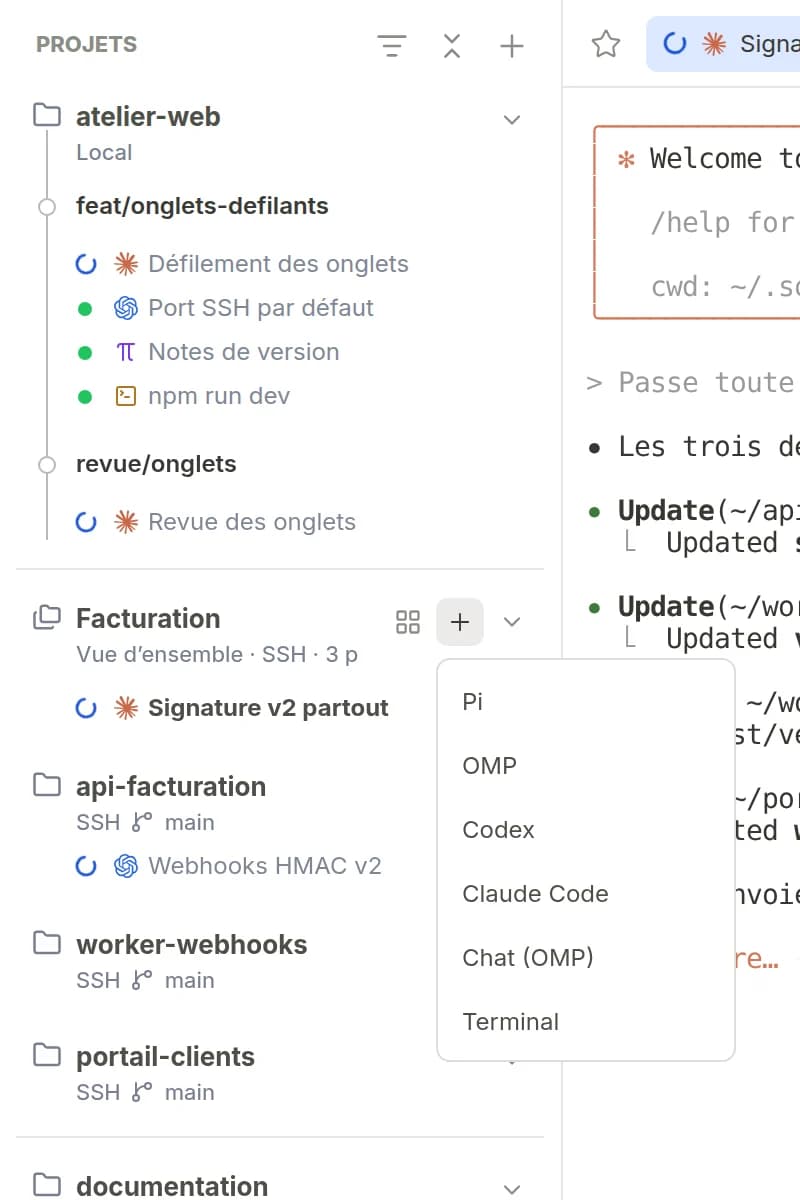
Le + de la ligne du groupe propose les mêmes agents que pour un projet : Pi, OMP, Codex, Claude Code, Chat (OMP) et Terminal. Ouvrir la vue d’ensemble ne lance rien : c’est ce choix qui démarre l’agent.
L’agent démarre dans un dossier propre au groupe, ~/.soreno/groups/ suivi de l’identifiant du groupe, que Soreno crée sur la machine du groupe : votre dossier personnel, celui de la distribution WSL ou celui du serveur. Ce dossier est vide au départ : Soreno n’y copie pas les dépôts, l’agent travaille directement dans leurs dossiers.
Ce que l’agent sait du groupe dépend de son CLI :
- Pi, OMP, Chat (OMP), Claude Code et Codex reçoivent dans leurs consignes le nom du groupe et la liste de ses projets, avec leurs chemins ; OMP, Chat (OMP) et Claude Code ont en plus accès à leurs dossiers ;
- Codex peut aussi écrire dans les dossiers des projets, sauf si sa configuration le limite à la lecture ;
- Terminal ouvre un shell dans le dossier du groupe, sans rien de plus.
La liste des projets est transmise au lancement : un agent déjà lancé ne voit pas les projets ajoutés au groupe depuis. Pour le reste, un agent de groupe se comporte comme les autres : en SSH, il continue sur le serveur quand vous fermez Soreno, et ses notifications portent le nom du groupe.
Depuis la vue d’ensemble, Ctrl+P et Ctrl+Maj+F (Cmd sur macOS) cherchent dans tous les projets connectés du groupe ; chaque résultat porte le nom de son projet.
Les changements de tout le groupe
Quand la vue d’ensemble est sélectionnée, le panneau Git, Ctrl+Alt+B (Cmd+Option+B sur macOS), liste les dépôts du groupe qui ont des changements ; un dépôt sans changement n’y figure pas. Chaque dépôt montre sa branche, son avance et son retard depuis le dernier fetch, ses fichiers et le nombre d’agents qui travaillent dans ce projet. Dépliez un dépôt pour voir ses fichiers, cliquez sur un fichier pour afficher son diff ; le bouton d’ouverture du dépôt ouvre son projet.
Préparez, retirez ou annulez les modifications fichier par fichier ou dépôt par dépôt ; le + de l’en-tête Changements, Tout préparer, prépare les changements de tous les dépôts. Avant d’annuler, Soreno sauvegarde les fichiers dans un stash Git.
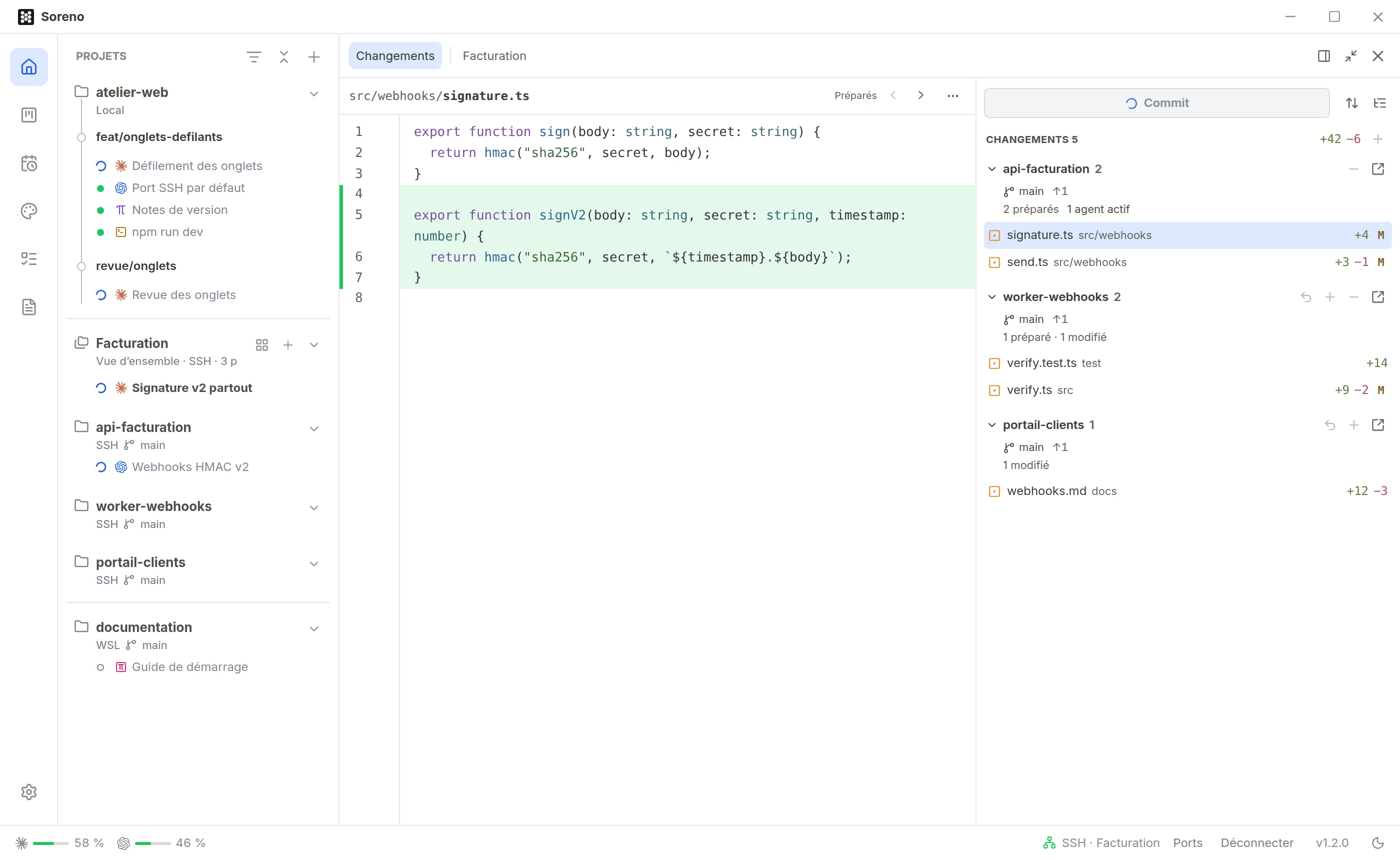
Commit, avec son icône ✦, fait le commit automatique de chaque dépôt qui a des changements : il prépare tous ses changements, fait rédiger par Codex un message propre au dépôt, puis crée le commit. Les dépôts passent l’un après l’autre ; si l’un échoue, les autres sont tout de même committés, et une notification nomme le dépôt en échec, avec un bouton pour l’ouvrir. Codex doit être installé, comme pour le commit automatique d’un projet.
Push, Pull, Fetch, l’historique et les branches restent dans le panneau Git de chaque projet.
Le panneau se met à jour quand vous revenez dans Soreno, quand un agent termine son tour et après chacune de vos actions.
Le diff accepte les commentaires de lignes, comme dans le panneau Git d’un projet. La liste Agent propose les agents lancés dans le dépôt du fichier et ceux de la vue d’ensemble.
Les services du groupe
Dans un groupe, le bouton Services et son panneau rassemblent les services de tous ses projets SSH, classés par projet, chacun avec son Tout démarrer. Ils sont accessibles depuis n’importe quel projet du groupe, un de ses worktrees ou la vue d’ensemble, et le panneau reste ouvert ou fermé pour tout le groupe. La page Local, WSL et SSH explique comment décrire les services d’un projet.
Organiser et supprimer
Clic droit sur un projet : Déplacer vers « nom du groupe » ou Retirer du groupe. Le projet et son dépôt sont conservés. Vous pouvez aussi glisser un projet d’un groupe à l’autre.
Clic droit sur l’en-tête d’un groupe : Modifier le groupe change son nom et ses projets, Personnaliser l’icône et la couleur son apparence, Déplacer le groupe vers le haut ou vers le bas sa place dans la colonne. Son en-tête se glisse aussi.
Un projet rangé dans un groupe ne peut pas changer de machine : retirez-le d’abord du groupe.
Supprimer le groupe demande une confirmation. Les sessions de la vue d’ensemble et leurs conversations sont supprimées ; les projets du groupe sont conservés, sauf si vous cochez la case Retirer aussi les N projets de Soreno, décochée par défaut : ils quittent alors Soreno avec leurs lanceurs et leurs sessions, mais leurs dossiers et leurs fichiers restent sur le disque, et les worktrees hors du groupe restent dans Soreno. Soreno supprime aussi le dossier du groupe s’il est vide ; sinon, il le garde et l’indique : « Le dossier du groupe n’est pas vide et a été conservé ».
Ce que la vue d’ensemble ne fait pas
- une issue du Kanban qui cible la vue d’ensemble y démarre son agent sans worktree ;
- une issue demandée par un agent de la vue d’ensemble arrive sans projet, sauf si sa session est déjà liée à une issue d’un projet ;
- un projet SSH déconnecté n’apparaît plus dans le panneau du groupe, et la vue d’ensemble ne lance pas d’agent tant que sa connexion est coupée.