 Soreno
Chat (OMP)
Travailler avec le Chat (OMP)
Lancer OMP dans une vue de conversation, en local, dans WSL ou en SSH : lire ses outils, répondre à ses questions, joindre des fichiers et reprendre une conversation.
Démarrer une conversation
Dans le menu Nouvelle session d’un projet, choisissez Chat (OMP). OMP démarre dans le dossier du projet, sur votre machine, dans WSL ou sur le serveur SSH, sans terminal. Il doit être installé dans cet environnement : Soreno n’installe pas les agents.
C’est votre OMP : « OMP travaille dans le dossier de ce projet avec vos modèles et vos réglages. » Ses modèles, ses comptes et ses autorisations viennent de sa propre configuration. Quand une version plus récente existe, la conversation vide l’annonce, avec Mettre à jour OMP ; une fois la mise à jour faite, Voir les nouveautés demande à OMP son journal des changements.
Sous la zone de saisie :
- Modèle : le modèle d’OMP, avec Rechercher un modèle par nom ;
- Raisonnement : le niveau, de Désactivé à Maximal selon le modèle ;
- Contexte : l’occupation du contexte, avec au survol les jetons utilisés par la conversation et son coût estimé.
Le modèle et le raisonnement se changent quand OMP ne travaille pas.
Écrire à OMP
Entrée envoie, Maj+Entrée passe à la ligne. La flèche du haut rappelle vos messages précédents. Tapez @ pour citer un fichier du projet, les fichiers récents d’abord, et / pour les commandes d’OMP et vos skills.
Vous pouvez écrire pendant qu’OMP travaille : la zone de saisie propose alors de « Réorienter l’étape en cours… ». Les messages envoyés attendent leur tour au-dessus de la zone de saisie, marqués « En attente de l’étape en cours » ; Annuler ce message les retire. Pour interrompre OMP, videz la zone de saisie : le bouton d’envoi devient Arrêter, ou appuyez sur Échap.
Les pièces jointes se collent, se déposent sur la conversation ou se choisissent avec Joindre des fichiers. Soreno insère dans le message les images, si le modèle choisi les lit, et les fichiers texte ; un fichier texte inséré s’ouvre en aperçu d’un clic avant l’envoi.
- 16 pièces jointes au plus par message ; un dépôt de plus de 16 fichiers d’un coup est refusé ;
- un fichier texte jusqu’à 256 Kio, et 20 Mio au total par message ;
- tout autre fichier, binaire, trop gros ou image que le modèle ne lit pas, est envoyé là où OMP peut le lire, jusqu’à 32 Mio, et son chemin s’insère dans le message ;
- seule exception : une capture d’écran collée depuis le presse-papiers, sans fichier, est refusée si le modèle ne lit pas les images, avec le message « ce modèle ne lit pas les images ».
Lire la conversation
Les réponses arrivent au fil de l’eau, en Markdown, schémas Mermaid compris. Chaque outil tient sur une ligne avec son état, En cours, Terminé ou Échec, et sa durée : Lecture, Recherche, Modification, Commande… Un clic la déplie sur la sortie de la commande ou sur le diff de la modification. Le raisonnement d’OMP, lui, se replie sous Raisonnement.
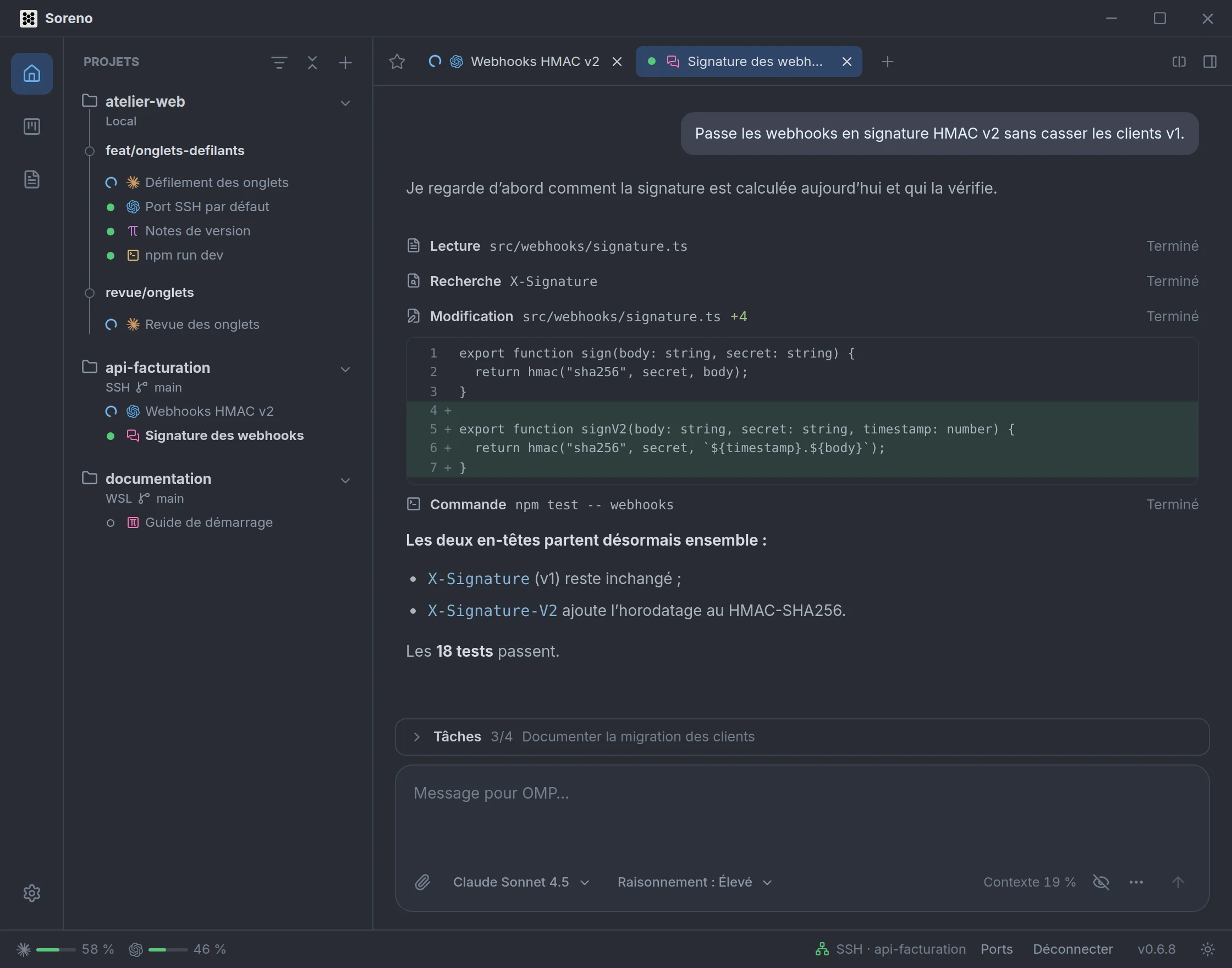
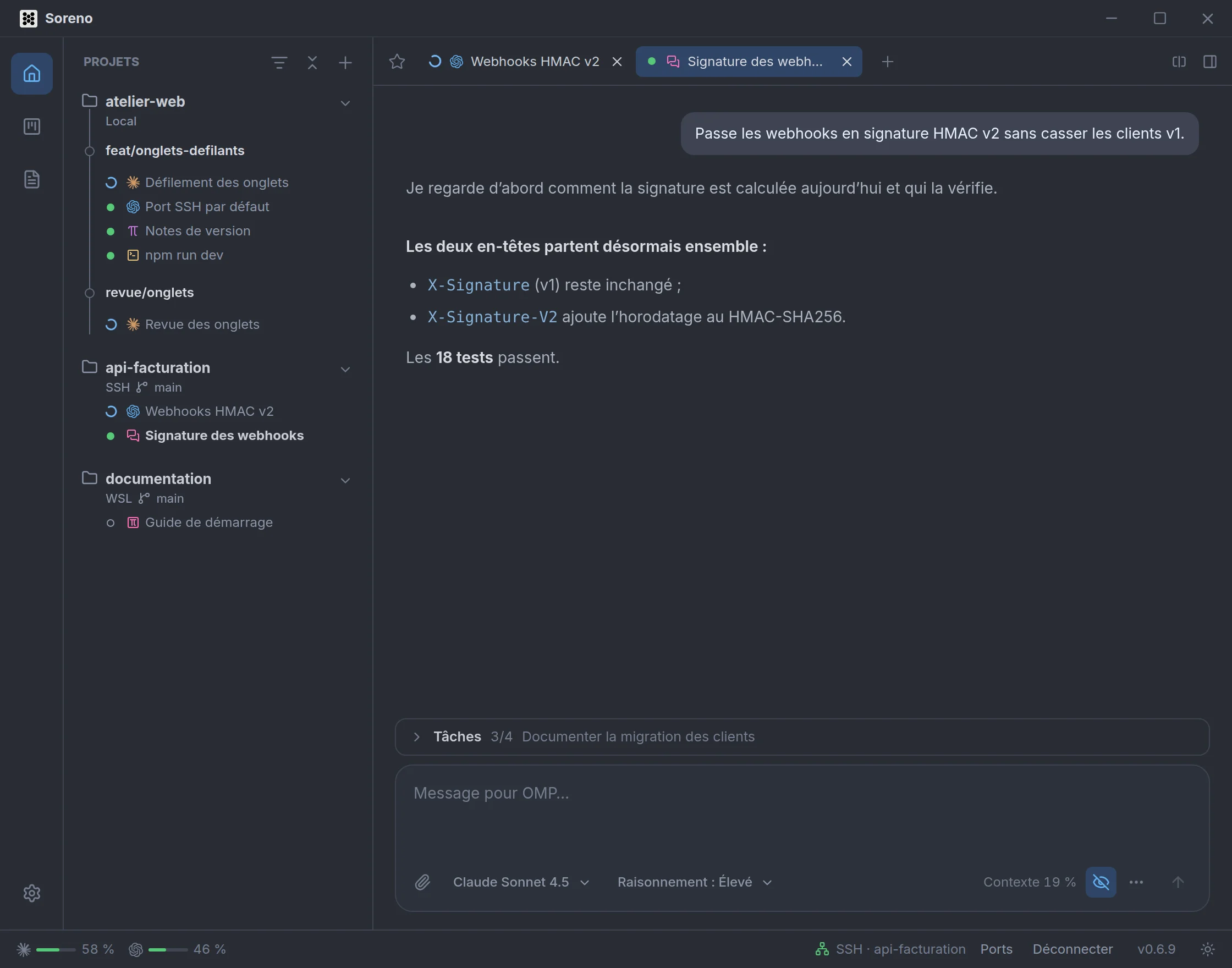
Vous ne voulez que les réponses ? L’œil sous la zone de saisie, Masquer les outils et le raisonnement, ne garde que vos messages et ceux d’OMP ; les sous-agents restent visibles. Le choix vaut pour toutes les conversations et Soreno s’en souvient. Chaque message se copie avec son bouton Copier.
Autorisations et questions
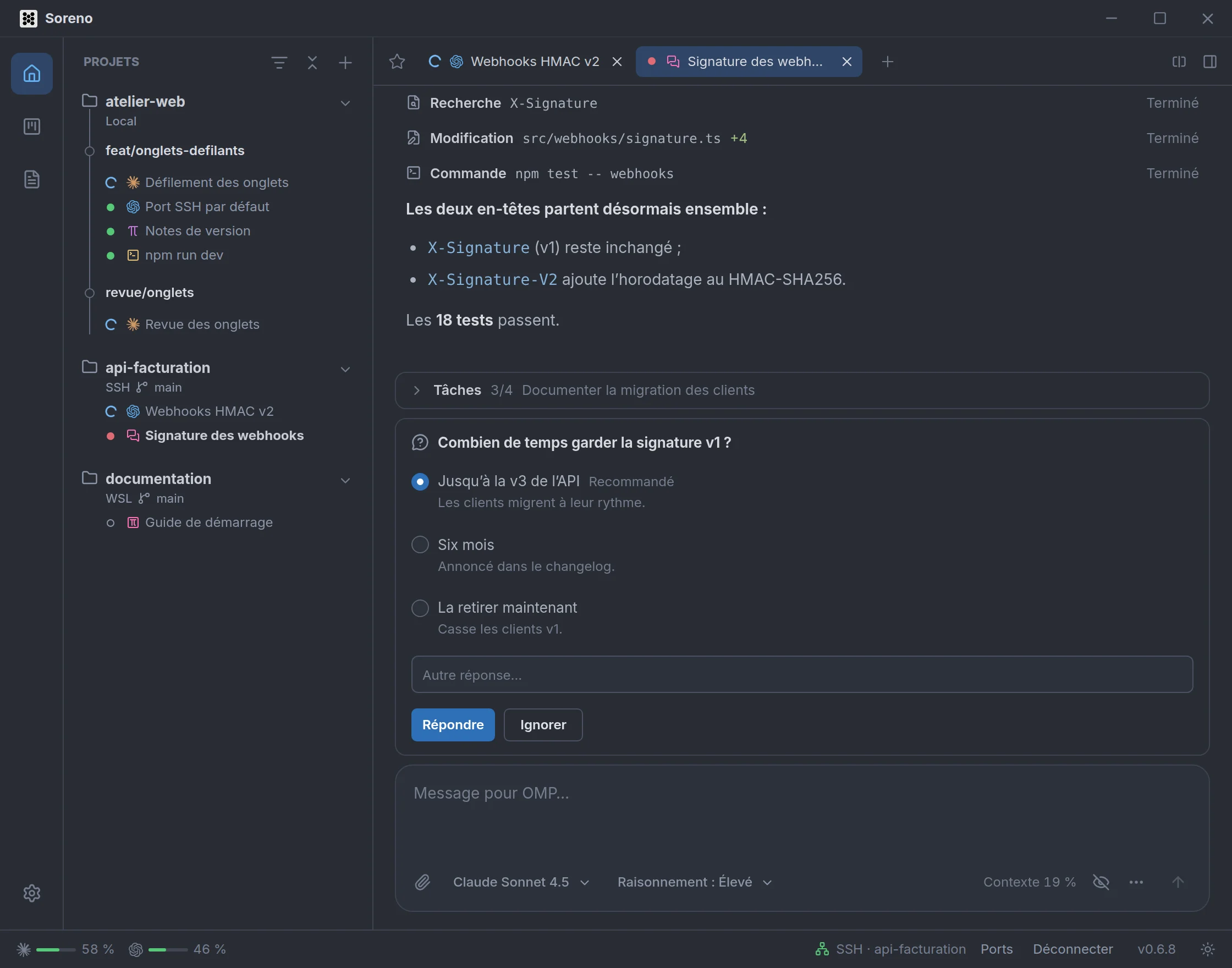
Quand OMP demande une autorisation ou pose une question, elle s’affiche au-dessus de la zone de saisie, et la session passe au point rouge dans la barre latérale.
- une autorisation, « OMP veut lancer cette commande » par exemple : Autoriser avec Entrée, Refuser avec Échap ;
- des questions, sous « OMP vous pose des questions » : la réponse conseillée est marquée « Recommandé » ; Autre réponse… vous laisse répondre avec vos mots, puis Répondre ;
- Ignorer, ou Échap, écarte la question sans y répondre.
Si d’autres demandes attendent derrière, la question en cours l’indique : « 1 autre demande ».
Tâches et sous-agents
Quand OMP planifie son travail, sa liste de tâches s’affiche au-dessus de la zone de saisie : Tâches, le nombre de tâches terminées et la tâche en cours. Un clic l’ouvre en entier, chaque tâche avec son état : À faire, En cours, Terminée, Bloquée ou Abandonnée. Une fois tout terminé, Masquer les tâches terminées la range.
Quand OMP lance des sous-agents, ceux qui travaillent encore apparaissent au même endroit, sous Agents, avec leur nombre. Ouvrez la liste pour suivre chacun, ou l’arrêter avec son bouton Arrêter. Dans la conversation, la ligne Agents garde le bilan de chacun : Terminé, Échec ou Arrêté, le nombre d’outils, les jetons et la durée.
Reprendre une conversation
Le menu … sous la zone de saisie, Plus d’actions, propose Nouvelle conversation et Reprendre une conversation…. Ce dernier liste les conversations OMP précédentes du projet, la plus récente d’abord, la conversation ouverte marquée « Actuelle ». Rechercher une conversation filtre la liste ; Charger les conversations plus anciennes remonte plus loin.
Si OMP s’arrête, la conversation l’indique, « Cette conversation est arrêtée. » par exemple, avec Reprendre la conversation pour repartir là où elle en était.
Une session qui survit en SSH
Sur un serveur Linux en SSH, si Soreno a pu y installer son petit utilitaire, la conversation tourne encore quand vous fermez Soreno ou perdez la connexion. OMP poursuit son tour ; rouvrez la session et vous le retrouvez, ses questions toujours en attente.
Sinon, la conversation s’arrête avec la connexion : Soreno affiche « La connexion à la machine distante a été perdue. »