 Soreno
Kanban
Connecter Linear au Kanban
Afficher les issues d’une équipe Linear sur le Kanban de Soreno, les modifier depuis Soreno et y lancer vos agents, avec une clé d’API personnelle.
Connecter Linear
Sans Linear, le Kanban reste entièrement local. Pour y ajouter les issues de votre équipe :
- ouvrez le Kanban et cliquez sur Connecter Linear, en haut du tableau ;
- Créer une clé d’API ouvre la page de Linear où générer une clé d’API personnelle ;
- collez-la dans Clé d’API Linear, puis Connecter.
Soreno vérifie la clé auprès de Linear avant de l’enregistrer dans le trousseau du système. Pour modifier vos issues depuis Soreno, la clé doit avoir la permission Write ; sans elle, Linear refuse les modifications.
La connexion se fait par clé d’API uniquement.
Tout, Local ou Linear
Une fois connecté, les issues de l’équipe rejoignent les mêmes colonnes que vos issues locales, marquées Linear. Le filtre Tout, Local, Linear choisit ce que montre le tableau, et Équipe Linear l’équipe affichée, parmi toutes celles que votre clé peut lire.
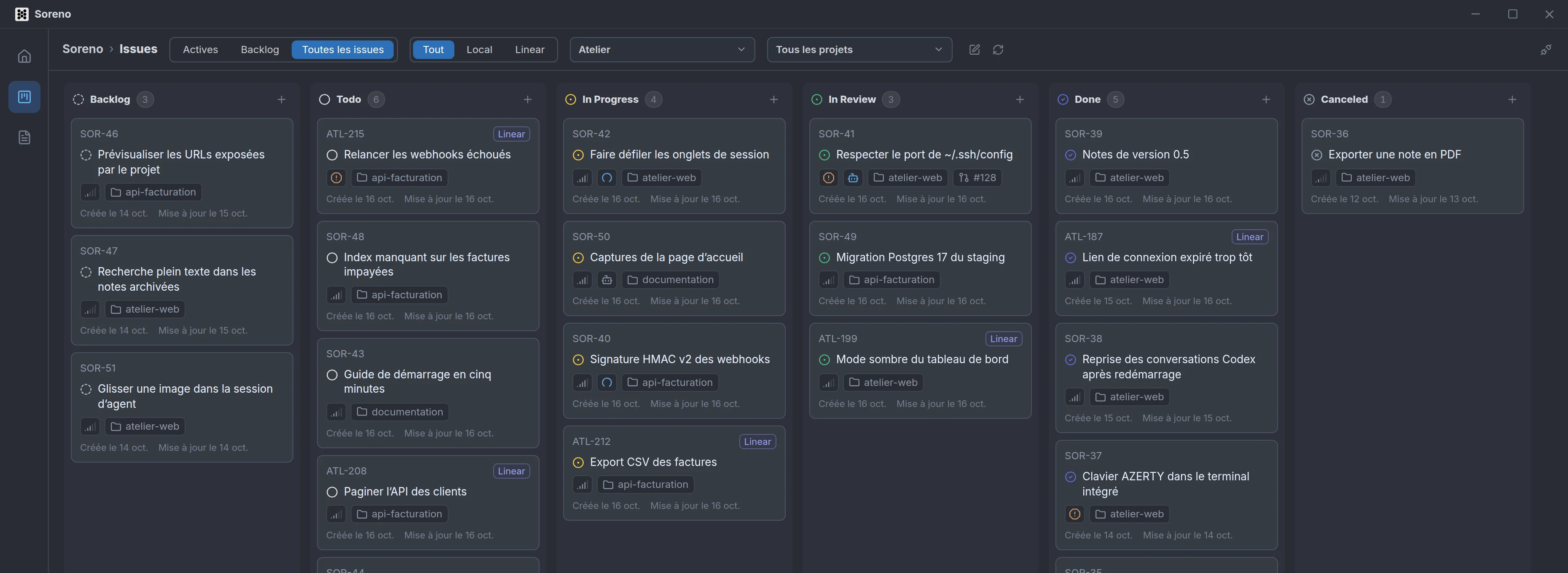
Chaque état Linear se range dans la colonne de son type. Un état démarré dont le nom contient « review » ou « revue » va dans In Review, les autres dans In Progress. Sur une grosse équipe, Soreno n’affiche que les issues Linear mises à jour le plus récemment et vous le signale.
Dans Nouvelle issue, Destination choisit où créer l’issue : Local ou votre équipe Linear. Avec le filtre Local ou Linear, la destination suit le filtre ; avec Tout, Soreno reprend la dernière choisie.
Ce qui se synchronise
Ce que vous changez dans Soreno part directement dans Linear :
- le statut, en glissant la carte dans une colonne ;
- le titre, la description, la priorité et les labels ;
- les commentaires, ajoutés ou supprimés ;
- les sous-issues créées et les issues supprimées.
Dans l’autre sens, Soreno relit les issues Linear toutes les cinq minutes tant que le tableau est affiché, quand vous revenez dans la fenêtre, et quand vous cliquez sur Actualiser. Ouvrir dans Linear, en haut d’une issue, l’ouvre dans Linear.
Un agent lancé sur une issue Linear y publie son résumé en commentaire et la passe en revue, à condition que l’équipe ait un état de revue nommé comme ci-dessus.
Lier un projet Soreno à un projet Linear
Pour qu’un agent démarre au bon endroit, liez vos projets : clic droit sur un projet dans la colonne des projets, Modifier le projet, puis choisissez son Projet Linear. Le champ apparaît une fois Linear connecté.
Les issues Kanban de ce projet Linear appartiennent alors à ce projet Soreno : glissées dans In Progress, elles proposent de démarrer l’agent dans un worktree de ce projet. Un agent qui travaille sur une issue Linear crée aussi dans Linear les issues que vous lui demandez.
Envoyer une issue locale vers Linear
Dans une issue locale, Envoyer vers Linear la déplace dans l’équipe Linear affichée. Elle y reçoit un nouvel identifiant, ses commentaires sont repris dans la description, puis l’issue locale est supprimée. Une session d’agent liée est conservée et suit l’issue dans Linear.
Une issue qui a des sous-issues ou une issue parente ne peut pas être envoyée vers Linear.
Déconnecter Linear
Cliquez sur Déconnecter Linear, l’icône à droite de l’en-tête du tableau, puis Déconnecter. Votre clé d’API est retirée du trousseau de cet ordinateur ; il faudra la saisir à nouveau pour vous reconnecter. Les issues locales, les sessions d’agent et les liens de projets restent dans Soreno.