 Soreno
Revue et Git
Commenter le diff
Relisez dans le panneau Git ce que l’agent a changé, commentez une ligne ou une plage du diff et envoyez la remarque à l’agent, qui la lit à la fin de son tour.
Ouvrir le panneau Git
Le panneau Git s’ouvre à droite du terminal : cliquez sur le bouton Outils du projet, dans la barre des onglets, ou appuyez sur Ctrl+Alt+B (Cmd+Option+B sur macOS). Le même raccourci le masque.
En haut du panneau, quatre vues : Fichiers, Changements, Historique et Branches. La relecture se fait dans Changements, avec le nom du projet et sa branche à côté. Si le dossier n’est pas encore un dépôt Git, le panneau le dit et propose Initialiser Git.
Parcourir les fichiers modifiés
La liste range les fichiers en Préparés, Changements et, s’il y en a, Conflits, chacun avec son nombre de fichiers. Cliquez sur un fichier pour afficher son diff ; le premier est choisi d’office.
- Trier les fichiers : Par chemin, Plus modifiés d’abord ou Moins modifiés d’abord ;
- Afficher en arborescence ou Afficher en liste, selon la taille du projet ;
- Fichier précédent et Fichier suivant, au-dessus du diff, passent d’un fichier à l’autre sans revenir à la liste ;
- Options du diff, le bouton … du diff : Unifié ou Séparé, et Retour à la ligne.
Si l’agent modifie encore le fichier pendant que vous lisez, Soreno l’indique : « Le dépôt a changé depuis le chargement de ce diff. » Cliquez sur Actualiser le diff.
Agrandir le diff
Pour lire à l’aise, cliquez sur Agrandir les outils du projet, dans l’en-tête du panneau : il prend la place du terminal. Revenir au terminal le ramène à sa taille. Masquer les fichiers libère encore la largeur de la liste ; Afficher les fichiers la rouvre.
Commenter une ligne ou une plage
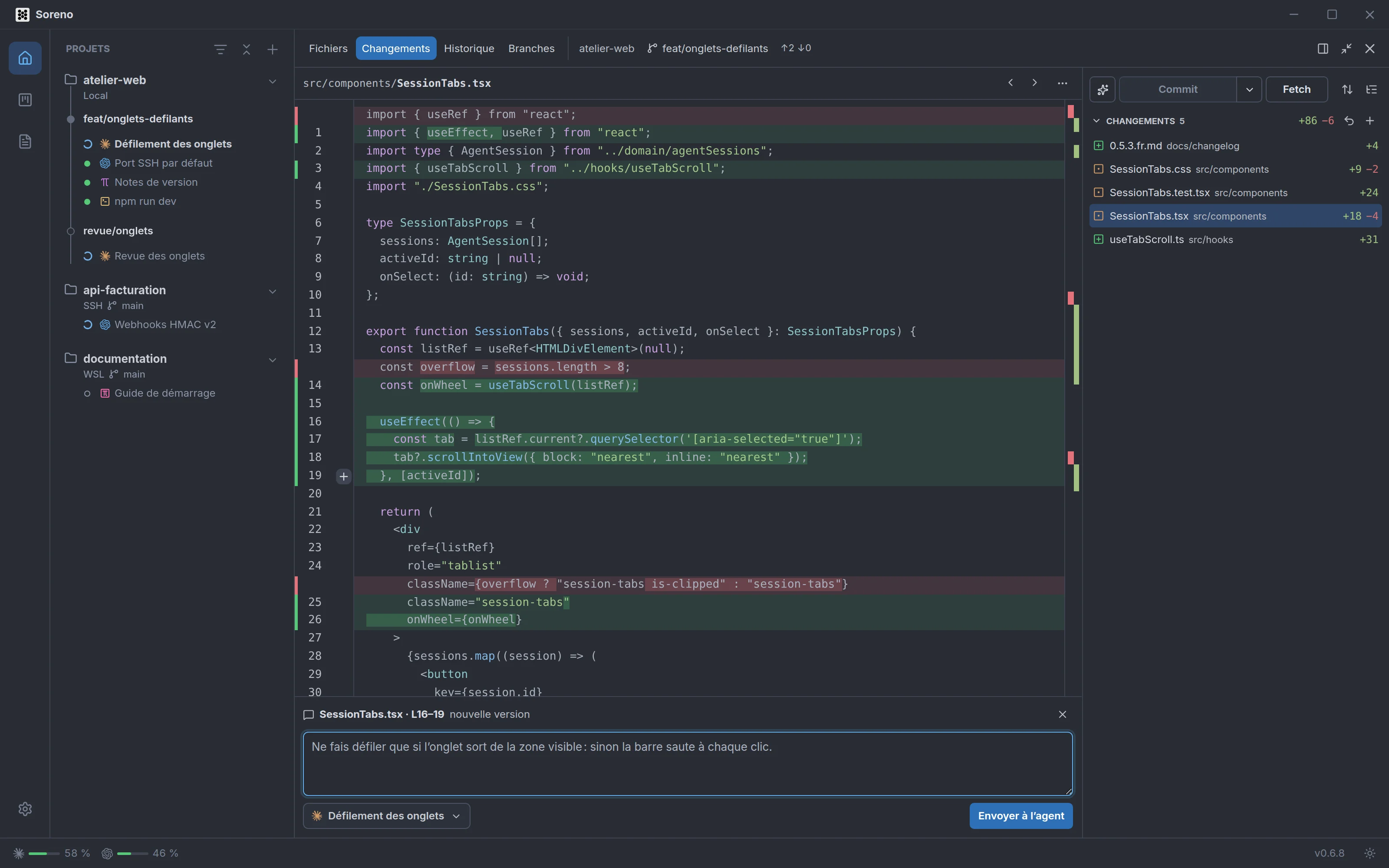
Survolez une ligne du diff : un + apparaît dans la marge. Un clic commente la ligne, un glisser une plage, et Maj+clic étend la sélection en cours. Vous pouvez aussi sélectionner des lignes dans le texte, puis cliquer sur le + qui s’affiche à côté.
En vue Unifié, vous commentez la nouvelle version. En vue Séparé, le côté gauche permet aussi de commenter l’ancienne version : la fenêtre de commentaire précise laquelle, avec le fichier et les lignes, par exemple L16–19.
Écrivez votre remarque comme dans la revue d’une pull request. Échap ferme la fenêtre de commentaire.
Envoyer la remarque à l’agent
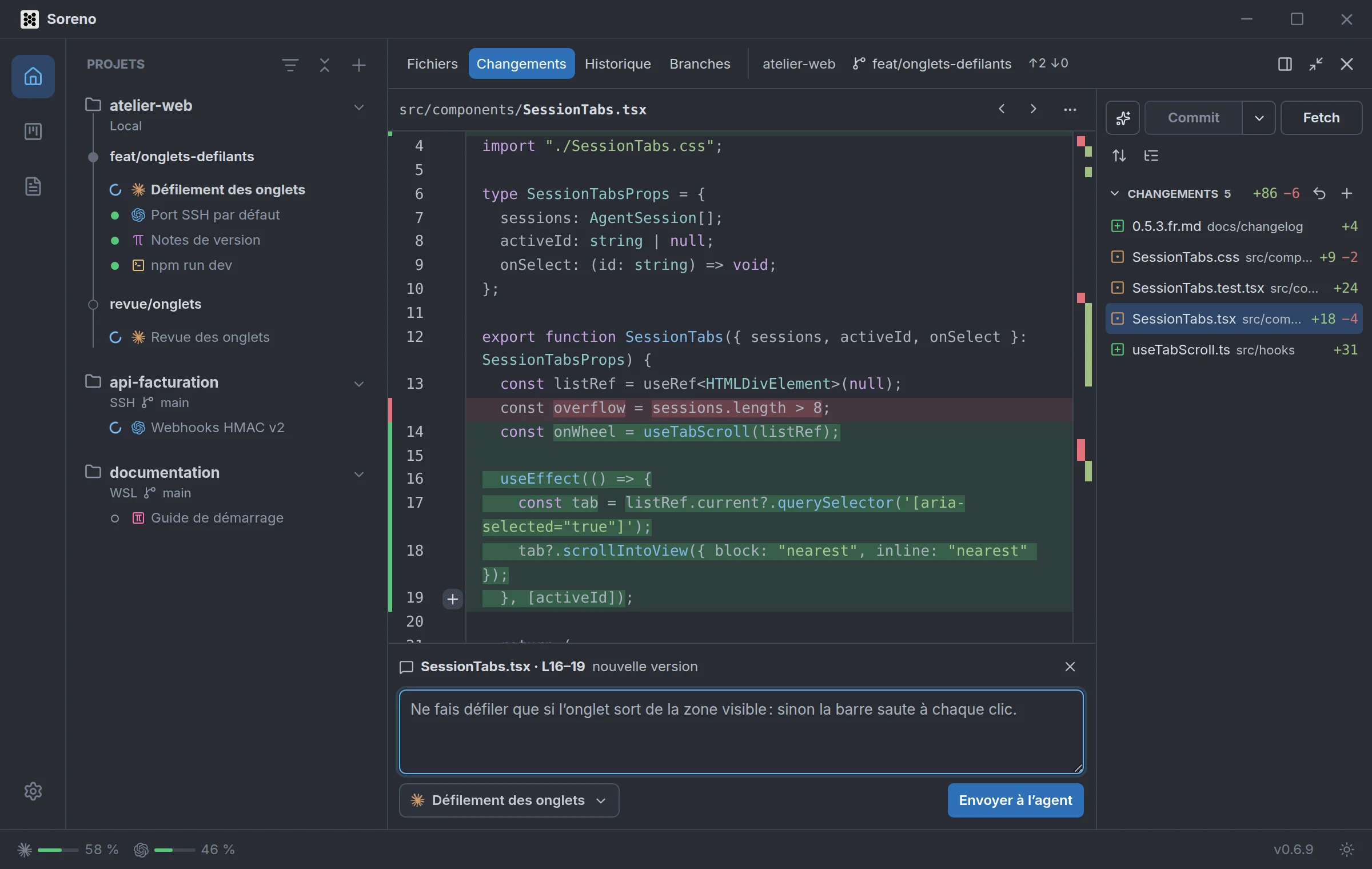
La remarque part à un agent lancé dans le projet : Pi, OMP, Codex, Claude Code ou Chat (OMP). S’il y en a plusieurs, choisissez-le dans la liste Agent ; la session sélectionnée est proposée en premier. S’il n’y en a aucun, Soreno vous demande d’abord d’en lancer un.
Cliquez sur Envoyer à l’agent, ou appuyez sur Ctrl+Entrée (Cmd+Entrée sur macOS). L’agent n’est pas interrompu : il lit la remarque à la fin de son tour. La fenêtre de commentaire suit l’envoi :
- « Envoyé à … · lu à la fin de son tour » : la remarque attend la fin du tour ;
- « Livré à … » : l’agent l’a reçue ;
- « Non livré à … », avec la raison quand Soreno la connaît.
Si le diff change avant l’envoi, Soreno affiche « Le diff a changé : resélectionnez les lignes. » Votre texte est conservé. Dans un groupe de projets, la liste propose les agents du groupe et de ses projets.
Pour citer un fichier sans commentaire, faites un clic droit dessus dans la liste : Insérer le chemin dans l’agent actif l’écrit dans le terminal de l’agent du volet actif. Cette entrée ne vise pas le Chat (OMP), qui n’a pas de terminal.
Ce que reçoit l’agent
L’agent reçoit un message en anglais, comme ses autres consignes, qui commence par Soreno comment on suivi du fichier et des lignes. Il contient :
- votre remarque, en entier ;
- l’extrait commenté, jusqu’à 200 lignes, avec sa version et le type de changement : préparé, non préparé ou fichier non suivi ;
- la commande
git diffqui montre le changement, ou, pour un fichier nouveau non suivi, l’invitation à le lire directement ; - la consigne d’agir sur la remarque ou d’expliquer pourquoi il n’est pas d’accord.
Dans un groupe de projets, le message nomme aussi le dépôt concerné et son chemin. Dans le Chat (OMP), la remarque arrive directement dans la conversation.