 Soreno
Kanban
Issues et agents sur le Kanban
Créer et suivre des issues sur le Kanban de Soreno, en faire créer par un agent, lancer un agent depuis une issue et récupérer son résumé en commentaire.
Ouvrir le tableau
Le Kanban est l’icône Kanban de la barre d’activités, à gauche. Il remplace le terminal et le panneau Git sans arrêter vos sessions : l’icône de maison vous ramène aux agents.
Le tableau est local, sans compte. Ses issues, numérotées SOR-1, SOR-2…, sont enregistrées sur cet ordinateur avec vos sessions d’agent. Elles se rangent dans six colonnes : Backlog, Todo, In Progress, In Review, Done et Canceled.
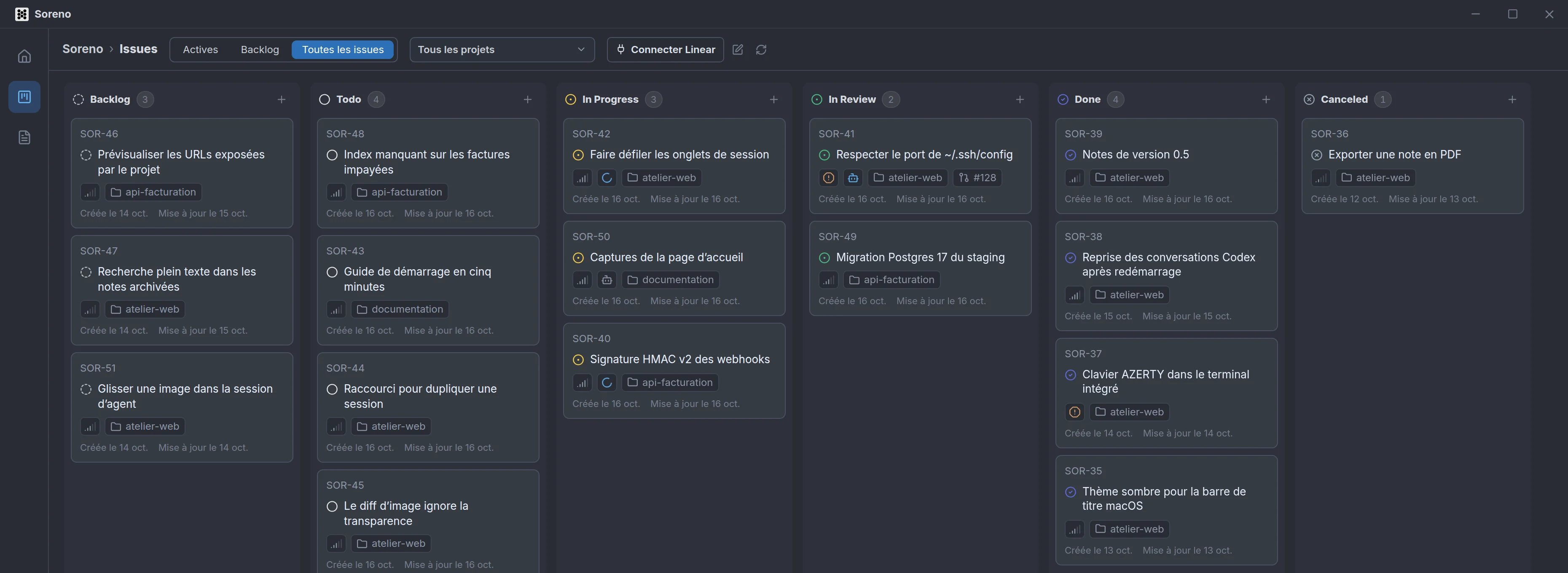
En haut du tableau, choisissez ce que vous voyez :
- Actives : les colonnes Todo, In Progress et In Review ;
- Backlog : la seule colonne Backlog ;
- Toutes les issues : les six colonnes ;
- Projet : Tous les projets, un projet Soreno, ou Sans projet.
Chaque carte affiche son identifiant, son projet, ses pull requests, l’agent qui y travaille et son état, avec ses dates de création et de mise à jour. Glissez une carte d’une colonne à l’autre pour changer son statut ; cliquez dessus pour ouvrir l’issue, et Retour aux issues pour revenir au tableau.
Créer et modifier une issue
Le bouton Nouvelle issue, en haut à droite, ouvre le formulaire ; le + d’une colonne crée l’issue directement dans cette colonne. Donnez un titre, puis Entrée passe à la description, en Markdown. Ajouter des images accepte les PNG, JPEG, GIF et WebP, jusqu’à 25 Mo.
Sous la description, réglez le statut, la priorité, le projet et les labels. Créer l’issue, ou Ctrl+Entrée (Cmd+Entrée sur macOS), l’enregistre. Cochez Créer à la suite pour garder le formulaire ouvert et enchaîner les issues.
Dans l’issue, le titre et la description se modifient sur place. Le panneau de droite règle Statut, Priorité, Labels et Projet ; Nouveau label crée un label sans quitter l’issue. En haut, Nouvelle sous-issue en crée une rattachée à celle-ci, et Supprimer l’issue la supprime avec ses commentaires. Une session d’agent liée est conservée.
Faire créer une issue par un agent
Un agent lancé depuis Soreno sait créer une issue : demandez-le-lui, dans un terminal ou dans le Chat (OMP). Il ne le fait que si vous le demandez. L’issue arrive dans la colonne Todo, dans le projet de l’issue liée à la session s’il y en a une, sinon dans celui de la session ; une session de la vue d’ensemble d’un groupe la crée sans projet. L’agent reçoit son identifiant pour vous le donner.
Soreno vous prévient aussi : une notification donne le nom de la session, l’identifiant et le titre de l’issue, avec un bouton Ouvrir. Précisez que vous la voulez dans Linear si votre compte est connecté.
Lancer un agent depuis une issue
Glissez une issue dans In Progress : Soreno vous demande « Démarrer un agent sur SOR-48 ? » et indique quel agent démarrera, dans un worktree de quel projet. Démarrer l’agent le lance avec l’issue en consigne, sans toucher à votre branche en cours. Pas maintenant déplace l’issue sans agent.
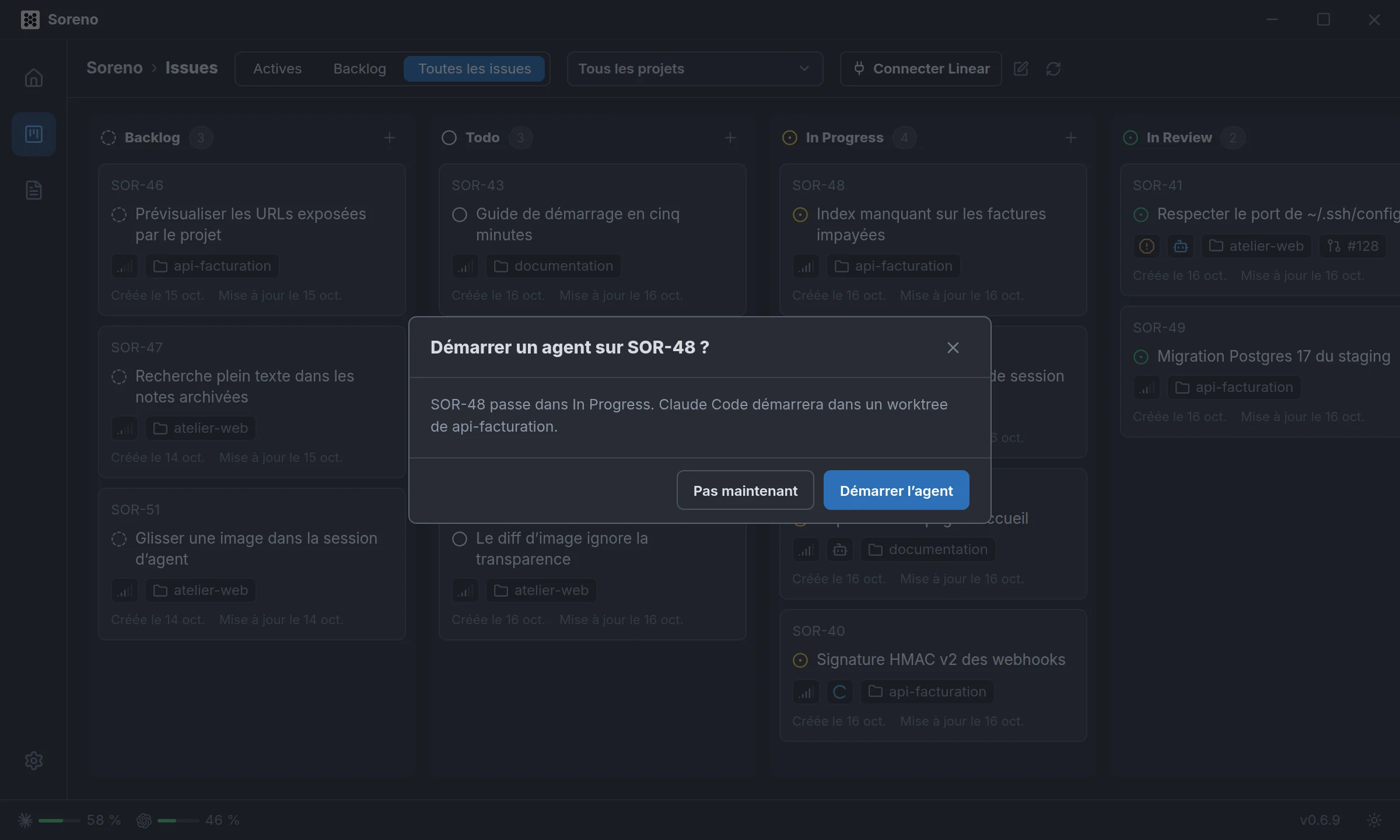
La question ne se pose que si l’issue a un projet Soreno. Sinon, choisissez son projet dans l’issue, puis utilisez la section Agent du panneau de droite. Modifier y permet de choisir l’agent, de décocher Travailler dans un worktree dédié et de cocher Ouvrir le terminal au démarrage avant de cliquer sur Démarrer l’agent. Soreno retient le dernier agent choisi.
Pour aller plus vite, cochez Lancer un agent dans le formulaire de création : Créer et lancer l’agent crée l’issue et démarre l’agent dans la foulée.
Si le démarrage échoue, Soreno affiche l’erreur. Une issue glissée dans In Progress y reste ; lancée depuis l’issue ou le formulaire de création, elle retourne dans sa colonne.
Le résumé de l’agent
Quand l’agent a terminé, son résumé arrive en commentaire, signé du nom de l’agent, et l’issue passe dans In Review. Une issue déjà dans Done ou Canceled ne bouge pas.
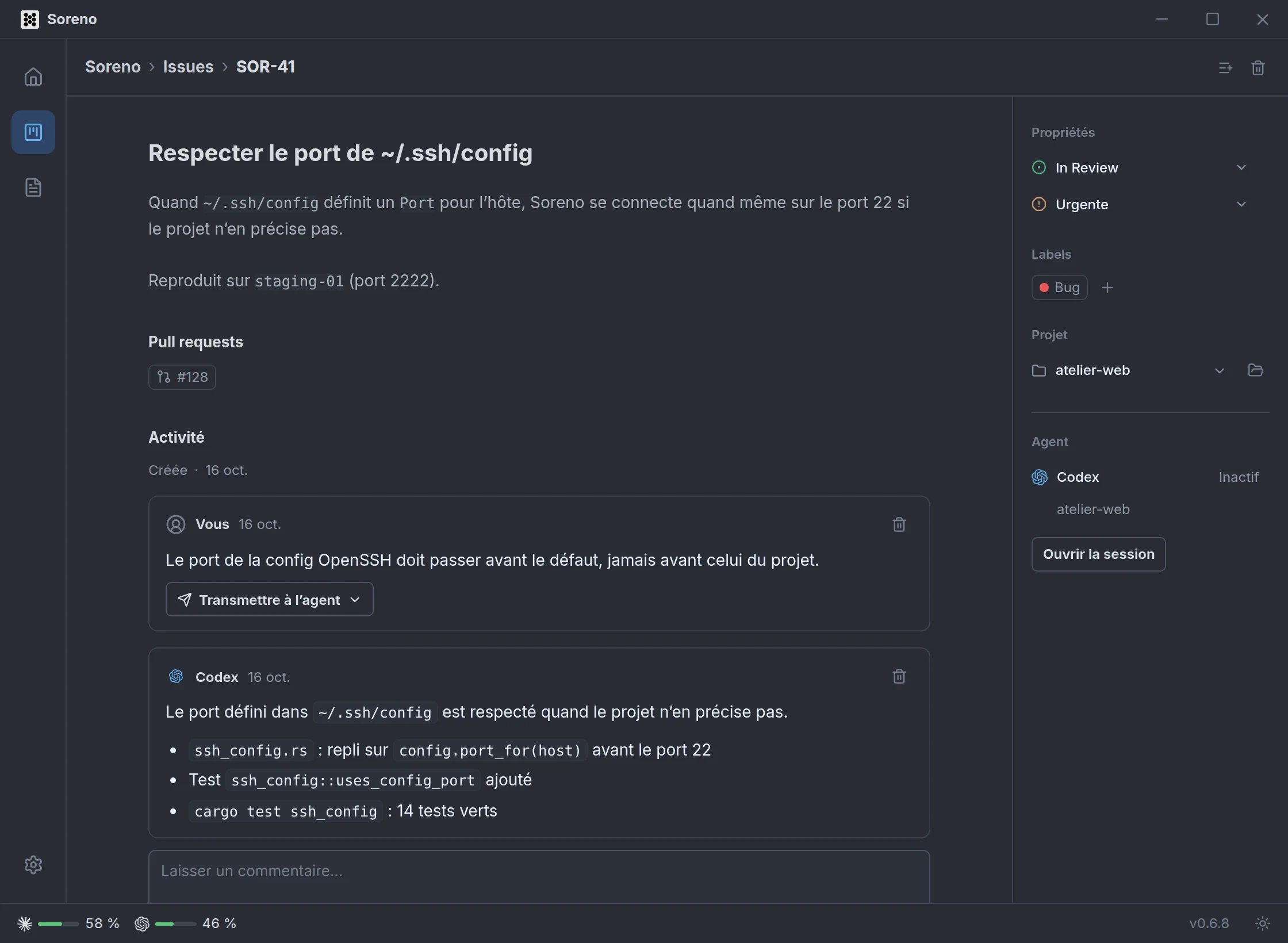
La section Agent de l’issue montre la session et son état. Ouvrir la session vous y emmène ; Rouvrir la session la relance si elle est fermée. Une fois la session terminée, l’issue garde la trace de sa fin : Fusionné dans main, Worktree supprimé, Session supprimée ou Projet retiré.
Transmettre un commentaire à l’agent
Écrivez votre remarque dans Laisser un commentaire…, puis Commenter. Sous le commentaire, Transmettre à l’agent l’envoie à l’agent de l’issue. Si d’autres agents du projet tournent, le bouton ouvre un menu pour choisir le destinataire.
L’état de l’envoi s’affiche sous le commentaire : « Envoyé à … · lu à la fin de son tour » si l’agent travaille encore, puis « Livré à … ». Seul l’agent lié à l’issue y publie ensuite un nouveau résumé, qui ne décrit que ce qui a changé depuis le précédent.