 Soreno
Chat (OMP)
Les commandes du Chat (OMP)
/grill pour cadrer un sujet, /mockup pour voir une maquette, /goal pour qu’OMP aille au bout, /btw pour une question annexe : ce que fait chaque commande du Chat (OMP), et où trouver les autres.
Dans la zone de saisie du Chat (OMP), tapez / : la liste des commandes s’ouvre, filtrée au fil de la frappe. Les quatre de cette page viennent de Soreno ; les autres, d’OMP et de vos skills. /goal, /btw et /grill ne prennent pas de pièce jointe : retirez-les ou envoyez-les dans un autre message.
/grill : cadrer avant de coder
/grill suivi du sujet lance un cadrage. OMP explore d’abord le code : ce que le projet peut lui apprendre, il ne vous le demande pas. Puis il pose ses questions par séries, toutes celles qu’il peut déjà poser, chacune avec deux à quatre options concrètes, l’option qu’il recommande et, pour chacune, la raison et ce qu’elle coûte. Il ne modifie aucun fichier pendant le cadrage. Sans sujet, il vous le demande d’abord.
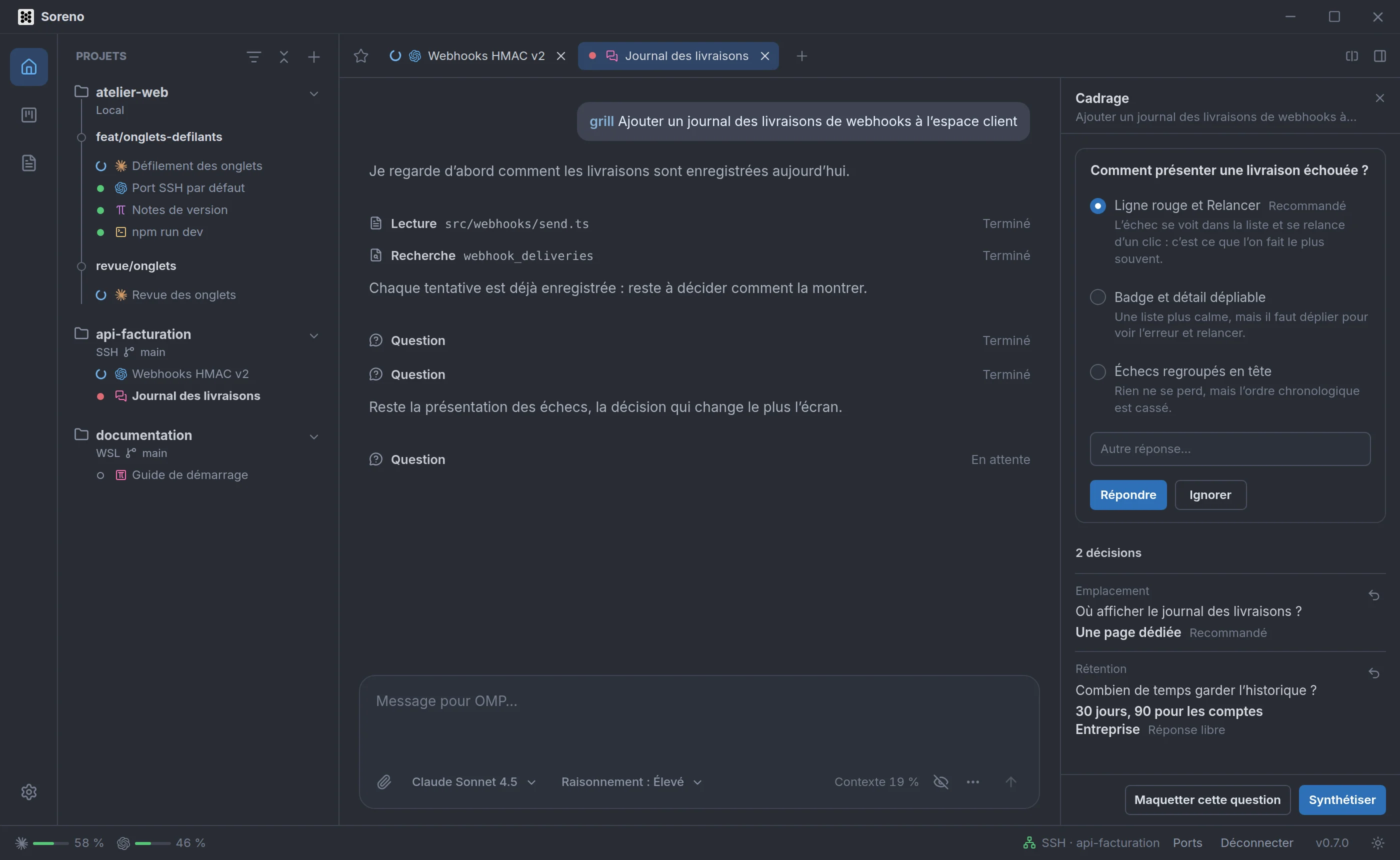
Le cadrage s’ouvre dans la colonne Cadrage, à droite de la conversation : les questions en cours en haut, les décisions en dessous, marquées « Recommandé », « Réponse libre » ou « Sans réponse » pour une question ignorée, qui reste ouverte pour la synthèse.
- Revenir sur, le bouton de chaque décision, la remet en discussion ;
- Maquetter prépare
/mockupdans la zone de saisie ; quand des questions attendent, Maquetter cette question les met de côté et demande une maquette de leurs options ; - Synthétiser demande le bilan en Markdown : l’objectif, chaque décision et sa raison, les questions ouvertes et les prochaines étapes ;
- Masquer le cadrage range la colonne, Afficher le cadrage la rouvre ; son bord se fait glisser pour la redimensionner.
Quand plus rien d’important ne reste ouvert, OMP le dit et arrête de questionner : c’est le moment de Synthétiser. La synthèse arrive dans la conversation, son bouton Copier la récupère. Le cadrage se relit depuis l’historique : reprenez la conversation plus tard, la colonne est toujours là.
/mockup : voir avant de coder
/mockup suivi du sujet demande à OMP une maquette HTML, sans toucher à un fichier. Sans sujet, il maquette ce que la conversation est en train de décider. OMP suit le style du projet quand il en a un ; quand plusieurs pistes méritent d’être comparées, il les montre côte à côte, A, B, C.
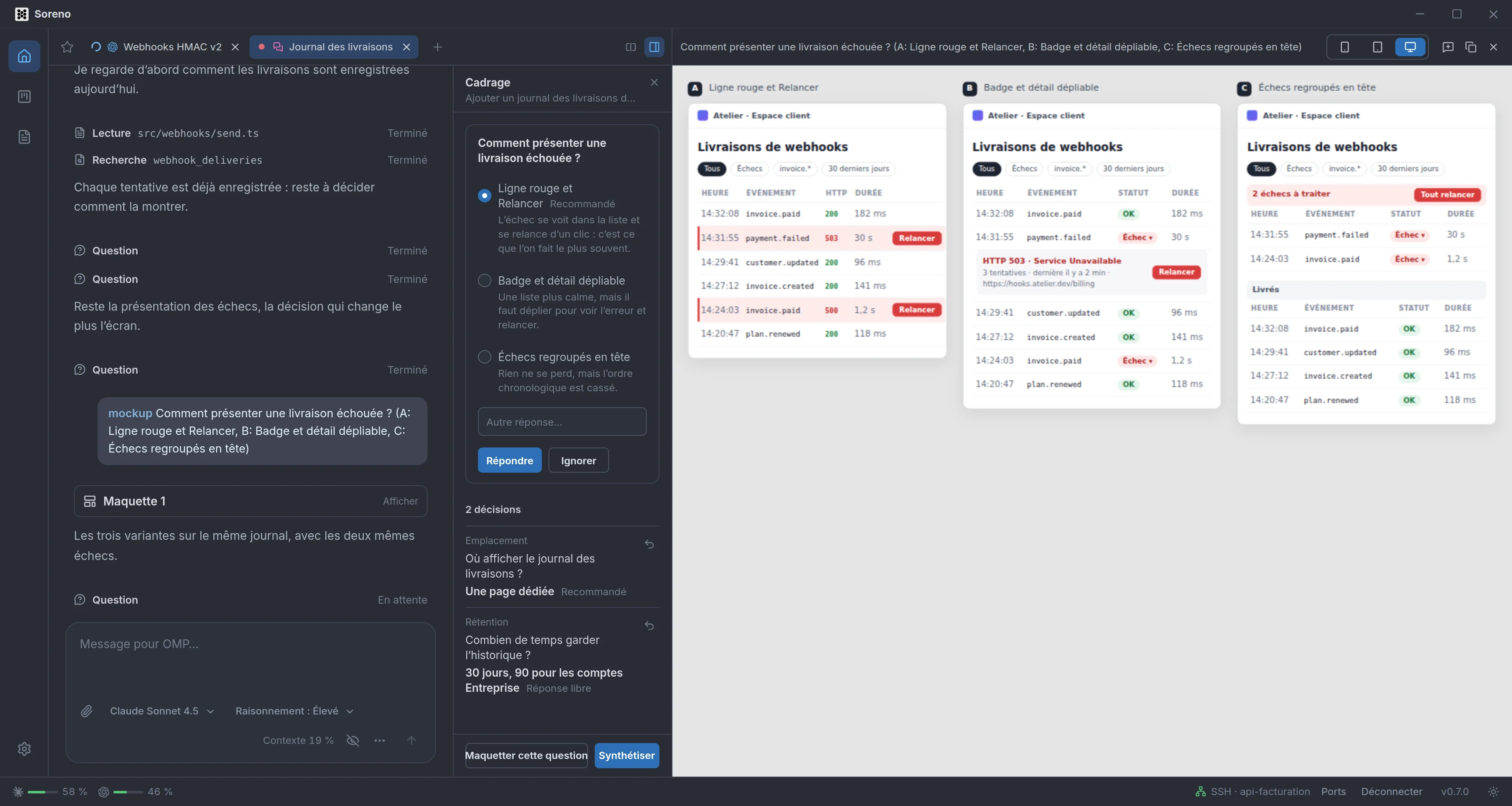
L’aperçu prend la place des outils du projet. Pendant qu’OMP travaille, il indique « OMP étudie le projet… » puis « OMP dessine la maquette… » avec la taille déjà écrite. Dans la conversation, chaque maquette tient sur une carte, Maquette 1, Maquette 2…, qui rouvre l’aperçu.
- Mobile, Tablette ou Bureau : la largeur de l’aperçu, mémorisée ;
- Maquette précédente et Maquette suivante : parcourir les maquettes de la conversation ;
- Copier le HTML : récupérer la maquette affichée ;
- Commenter la maquette : un commentaire sur toute la maquette ;
- Fermer la maquette : rendre la place aux outils du projet.
Pour retoucher un élément, cliquez dessus dans l’aperçu : l’élément survolé est entouré, et le clic ouvre un commentaire juste à côté. Écrivez ce qu’il faut changer, puis Envoyer ou Ctrl+Entrée. OMP repart de cette version et ne change que ce que vous demandez ; l’aperçu passe à la nouvelle version dès qu’elle arrive.
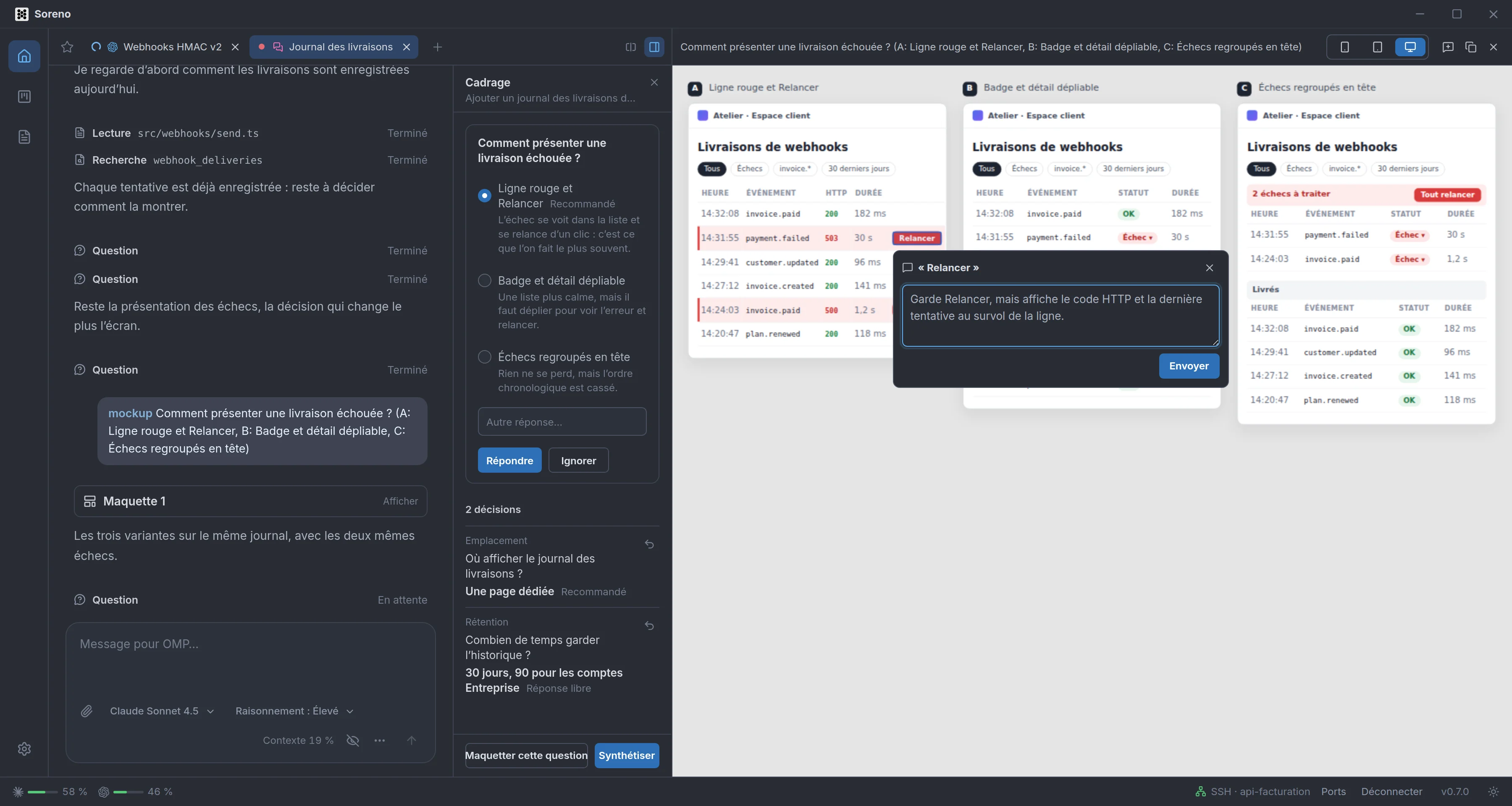
Si une question attendait sa réponse, elle est mise de côté et OMP la repose après la nouvelle version : retouchez autant que vous voulez, puis répondez sur la version finale.
/goal : un objectif, jusqu’au bout
/goal suivi d’un objectif, et OMP enchaîne les tours sans attendre votre message jusqu’à l’atteindre : il lance les tests, corrige ce qui casse, relance. L’indicateur sous la zone de saisie, « Goal : actif », donne l’état de l’objectif, et son texte au survol.
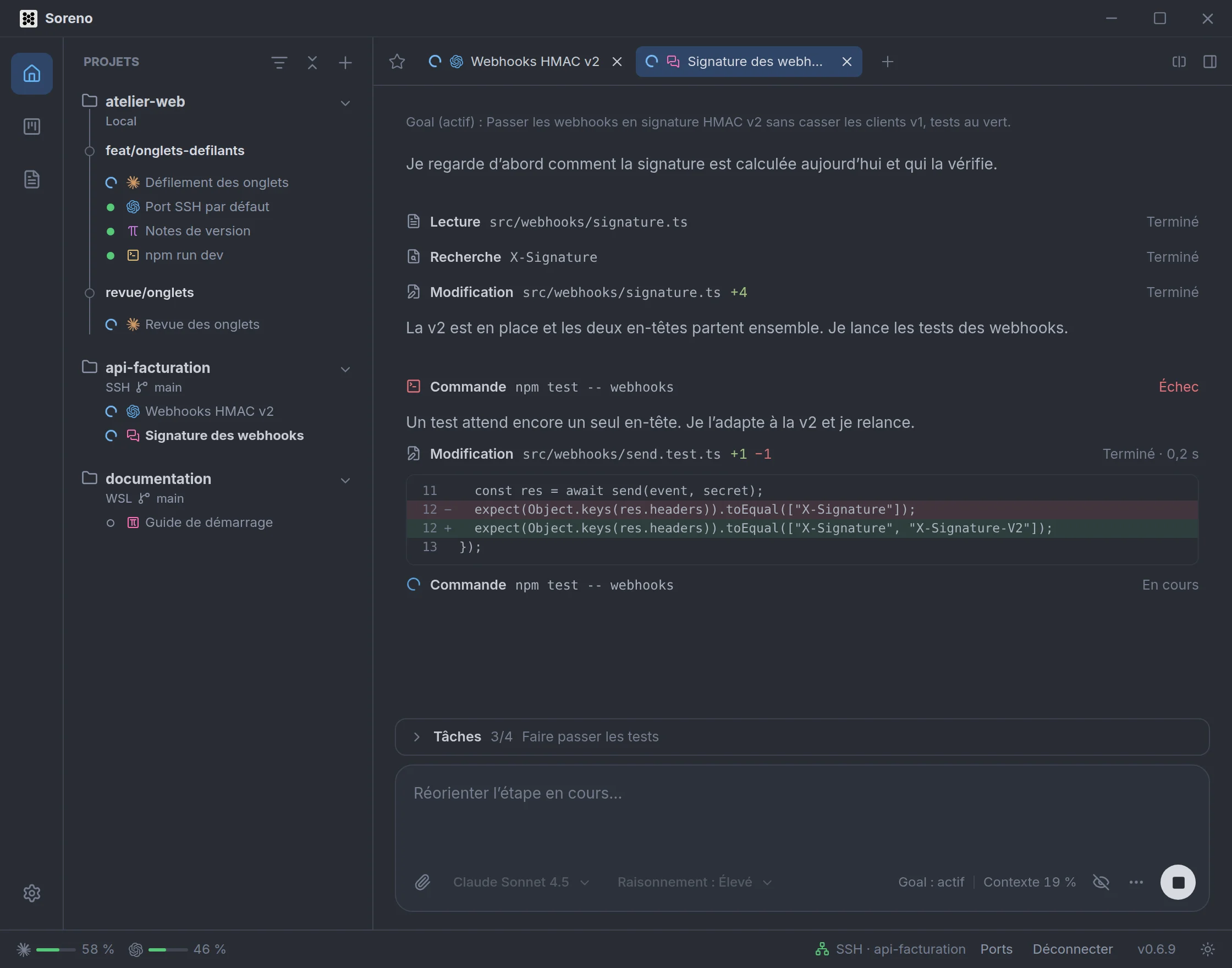
/goalseul ou/goal show: afficher l’objectif en cours ;/goal pauseet/goal resume: le mettre en pause, le reprendre ;/goal drop: l’abandonner.
L’état passe par actif, en pause, budget atteint, atteint ou abandonné.
/btw : une question en passant
/btw suivi d’une question la pose à OMP pendant qu’il travaille, sans l’interrompre ni le détourner de sa tâche. La réponse s’affiche dans le panneau Question annexe, au-dessus de la zone de saisie, à l’écart de la conversation. Poser une suite… continue sur le même sujet.
- Arrêter la question annexe : l’arrêter pendant qu’OMP y répond ;
- Toutes les questions annexes, ou
/btwseul : la liste des questions de la session, chacune avec son nombre de questions ; - Fermer les questions annexes : ranger le panneau.
Les autres commandes
Le menu / propose aussi les commandes d’OMP utilisables dans une conversation, comme /compact ou /changelog, et vos skills, en /skill: suivi de leur nom. Celles qui doublent un bouton de Soreno ou demandent un terminal n’y figurent pas.
Pour alléger le menu, ouvrez Réglages, section Agents : Commandes du chat OMP liste les commandes de la dernière session de chat ouverte, chacune avec son interrupteur.