 Soreno
Sessions
États des agents et notifications
Ce que disent les indicateurs à côté de chaque session, quand Soreno vous notifie, le badge de l’application et comment couper les notifications.
Lire l’état d’une session
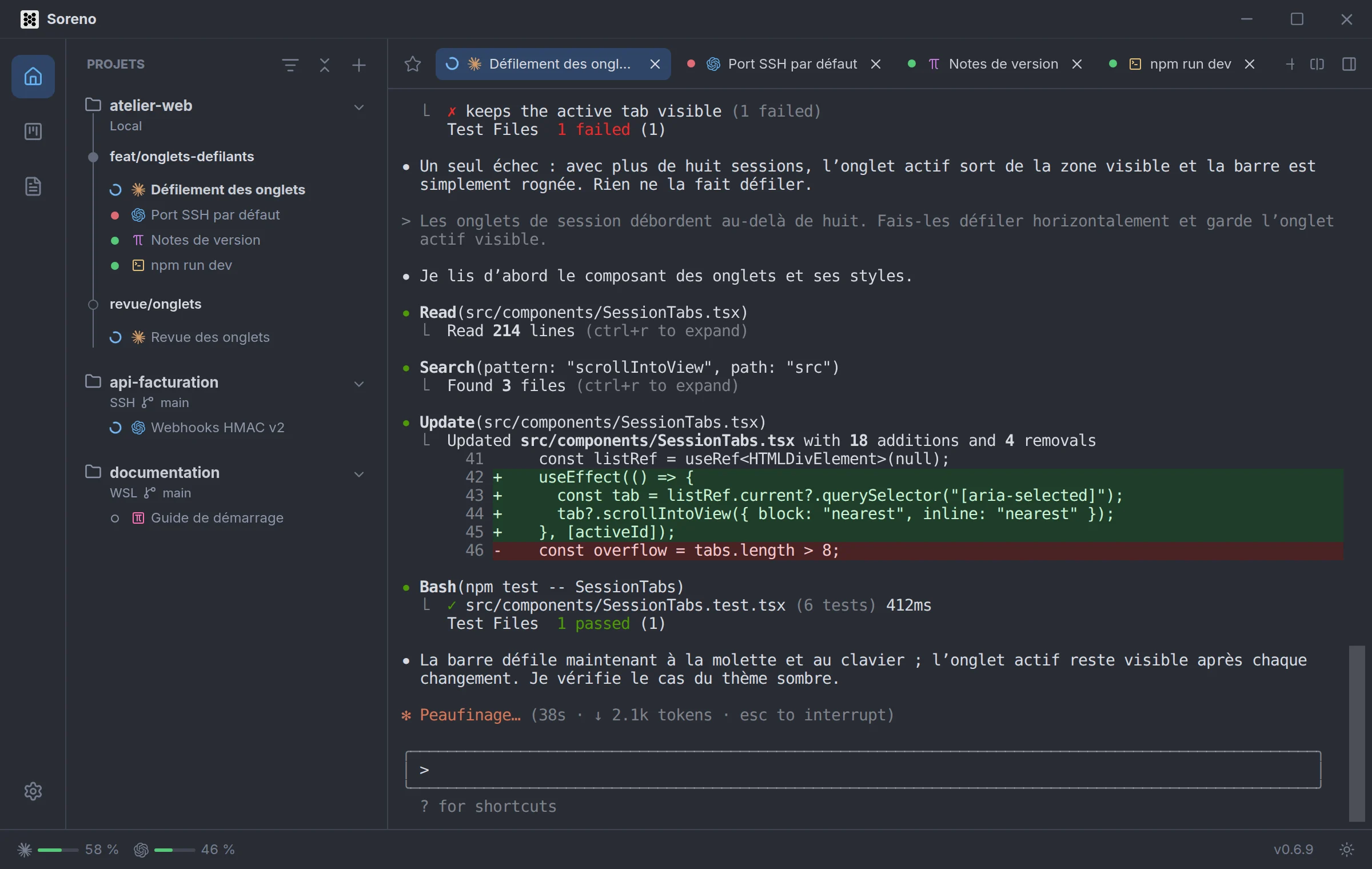
Un indicateur précède chaque session, dans les onglets comme sous le projet dans la colonne des projets. L’infobulle de l’onglet donne l’état en toutes lettres.
- le spinner bleu : Agent en cours… ;
- le point rouge : Agent en attente · réponse requise, à une question ou pour une autorisation ; il reste rouge, même affiché, tant que vous n’avez pas répondu ;
- le point orange : Agent terminé · non lu, l’agent a fini son tour hors de votre vue ; il s’efface quand vous affichez son terminal ;
- le point vert : Active, le processus tourne et rien de neuf ne vous attend ;
- le point gris : Arrêtée ;
- le cercle vide : Prête, la session n’est pas lancée.
Active veut dire que le processus est vivant, pas que le modèle réfléchit. Claude Code, Codex, Pi et OMP sont suivis de la même façon, en local, dans WSL ou en SSH. Dans un onglet divisé, chaque volet a son indicateur.
Un projet replié résume ses sessions à côté de son nom : le spinner si l’une travaille, sinon le point rouge, orange ou vert, suivi du nombre d’agents actifs.
Les notifications système
Quand un agent termine son tour ou attend votre réponse, Soreno affiche une notification système. Son titre est le nom de la session ; dessous, le projet puis le début de la dernière réponse de l’agent, ou « Attend votre réponse ».
Les sessions qui se signalent presque en même temps partagent une seule notification : « 3 sessions vous attendent », suivi de leurs noms. Un clic ramène Soreno au premier plan sur la session concernée, et sur son volet dans un onglet divisé.
Pas de notification pour la session affichée dans la fenêtre active : vous l’avez déjà sous les yeux. Une session cachée derrière un autre onglet, elle, vous notifie même quand Soreno est au premier plan.
Si le système refuse la notification, Soreno le signale en bas à droite : « Notification système impossible », avec la raison.
Le badge de l’application
L’icône de Soreno compte les sessions en attente ou non lues :
- macOS : le badge du Dock ;
- Windows : une pastille sur l’icône de la barre des tâches ;
- Linux : le compteur du lanceur, dans Ubuntu Dock, Dash to Dock ou le gestionnaire de tâches de KDE Plasma, avec le paquet
.deb.
Une notification envoyée quand Soreno est en arrière-plan demande aussi votre attention : l’icône rebondit ou clignote, selon le système.
Aller droit à celle qui attend
Ctrl+Maj+U (Cmd+Maj+U sur macOS) affiche la prochaine session qui vous attend : d’abord celles qui attendent une réponse, puis celles qui ont fini sans être lues. Les sessions déjà affichées sont sautées. Réglages, section Raccourcis, l’appelle Prochaine session qui attend une réponse.
Couper les notifications
Ouvrez Réglages, la roue dentée en bas de la barre d’activités, puis Général : dans le groupe Notifications, désactivez Notifications des agents. Elles sont activées par défaut.
Désactivées, Soreno n’envoie plus de notification, n’affiche plus de badge et ne demande aucune autorisation au système. Les indicateurs à côté des sessions restent.
Sur macOS, l’autorisation est demandée à la première notification ; elle se gère ensuite dans Réglages Système > Notifications, comme le son.